
Splines bearbeiten
Nachdem Sie einen Spline erstellt haben, können Sie dessen Form mit verschiedenen Methoden ändern:
Verwenden Sie Griffpunkte, um Kontroll-Vertices und Einpasspunkte zu verschieben, hinzuzufügen oder zu löschen. Zusätzlich können Sie die Tangentenrichtung von Splines an deren Endpunkten ändern.
 Der dreieckige Griffpunkt ermöglicht den Wechsel zwischen Kontrollpunkten und Anpassungspunkten.
Kontroll-Vertices
Einpasspunkte
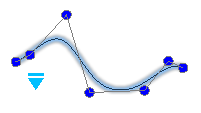
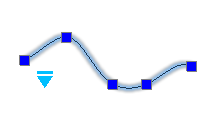
Verwenden Sie den Befehl SplineBearbeiten, um Splines zu ändern.
Sie können
Offene Splines schließen
Splines mit anderen 2D-Elementen verbinden
Splines in Polylinien umwandeln
Einpasspunkt-Daten und Kontrollrahmen-Daten bearbeiten
Eigenschaften und Parameter von Splines bearbeiten
Hinweis: Die Palette Eigenschaften enthält mehrere Optionen zum Ändern von Splines.
So bearbeiten Sie Splines:
Verwenden Sie eine der folgenden Möglichkeiten:
Klicken Sie im Menüband Startseite > Ändern > Spline bearbeiten.
Klicken Sie im Menü Ändern > Element > Spline.
Geben Sie EditSpline ein.
Spezifizieren Sie im Grafikbereich einen Spline.
Wählen Sie eine Option:
Schließen / Öffnen. Schließt offene Splines oder öffnet geschlossene Splines.
Die Option zeigt Schließen an, wenn der Spline geöffnet ist, und Öffnen, wenn der Spline geschlossen ist.
Einpass-Daten. Bearbeitet Einpasspunkt-Daten.
Siehe Einpasspunkt-Daten von Splines bearbeiten (Einpasspunkt-Bearbeitung).
Vertex bearbeiten. Bearbeitet Kontrollrahmen-Daten.
Siehe Kontrollrahmen-Daten von Splines bearbeiten (Kontroll-Vertex Bearbeitung).
Verbinden. Verbindet einen angegebenen Spline mit einer Linie, einem Bogen, einer Polylinie, einem elliptischen Bogen oder einem anderen Spline an einem gemeinsamen Endpunkt, um einen verlängerten Spline zu bilden.
Geben Sie die angeschlossene Element an, um dieses mit dem spezifizierten Spline zu verbinden.
Diese Option steht nicht zur Verfügung, wenn Sie einen geschlossenen Spline spezifiziert haben.
Polylinie. Wandelt die Spline in eine Polylinie unter Benutzung der Vertices als Kontrollpunkte um.
Geben Sie den Präzisionswert an, der bestimmt, wie genau die resultierende Polylinie mit dem Spline übereinstimmt. Gültige Werte sind alle Ganzzahlen zwischen 0 und 99. Der voreingestellte Wert ist 9.
Umkehren. Kehrt die Richtung des Spline um.
Diese Option ist hauptsächlich für Anwendungsentwickler gedacht.
Rückgängig. Macht die zuletzt durchgeführte Operation rückgängig, ohne den Befehl zu beenden.
Beenden. Beendet den Befehl.
Wiederholen Sie Schritt 3 bei Bedarf, oder drücken Sie die Eingabetaste, um den Befehl zu beenden.
Einpasspunkt-Daten von Splines bearbeiten (Einpasspunkt-Bearbeitung)
Mit der Option Einpass-Daten des Befehls SplineBearbeiten können Sie die folgenden Optionen anwenden:
Hinzufügen. Fügt dem spezifizierten Spline Einpasspunkte hinzu.
Schließen / Öffnen. Schließt offene Splines oder öffnet geschlossene Splines.
Diese Option wird nur angezeigt, wenn der Spline offen ist.
Löschen. Entfernt angegebene Einpasspunkte.
Knicken. Fügt Knoten und Einpasspunkte an spezifizierten Positionen hinzu.
Hinweis: Der Spline bewahrt an der angegebenen Stelle weder Tangenten- noch Krümmungskontinuität.
Verschieben. Verschiebt spezifizierte Einpasspunkte an neue Positionen. Geben Sie eine neue Einpasspunkt-Position an oder geben Sie Optionen an:
Weiter. Schreitet zum nächsten Einpasspunkt vor und macht diesen zum aktiven für die Bearbeitung.
Zurück. Kehrt zum vorherigen Einpasspunkt zurück und macht diesen zum aktiven für die Bearbeitung.
Punkt spezifizieren. Ermöglicht die Angabe eines Einpasspunktes und macht diesen aktiv.
Deaktiviert vorübergehend die Elementfang-Modi, um zu verhindern, dass diese an den Endpunkten des Splines statt an den Einpasspunkten einrasten.
Beenden. Beendet den Modus Verschieben.
Bereinigen. Entfernt die Einpasspunkte aus dem Spline und erzeugt stattdessen Kontroll-Vertices.
Tangenten. Ermöglicht es Ihnen, die Starttangente und die Endtangente des Splines festzulegen.
Diese Punktspezifikationen bestimmen die Tangentenbedingungen am Startpunkt und am Endpunkt des Splines. Linien, die tangential zum Spline verlaufen, werden vom Start- und Endpunkt des Splines dynamisch angezeigt.
In einigen Situationen ist es nützlich, die Elementfänge Parallel und Lotecht anzuwenden, um die Tangentenrichtung festzulegen.
Bestätigen Sie Systemvorgabe, damit die Anwendung die Standard-Endtangenten berechnen kann.
Toleranz. Passt den Spline unter Verwendung eines neuen Toleranzwertes an die existierenden Einpasspunkte an.
Beenden. Kehrt zur Hauptebene der Eingabeaufforderung zurück.
Kontrollrahmendaten von Splines bearbeiten (Kontroll-Vertex Bearbeitung)
Verwenden Sie die Option Vertices bearbeiten des Befehls SplineBearbeiten, um Kontrollvertices hinzuzufügen und zu entfernen und die Kontrollrahmenparameter von Splines zu ändern:
Hinzufügen. Fügt einen neuen Kontroll-Vertex an dem von Ihnen spezifizierten Punkt hinzu, der sich zwischen zwei vorhandenen Kontroll-Vertices befindet.
Löschen. Entfernt einen angegebenen Kontroll-Vertex.
Reihenfolge erhöhen. Erhöht die polynomische Ordnung (Grad plus eins) des Splines. Diese Option erzeugt eine höhere Anzahl von Kontroll-Vertices über den Spline hinweg.
Verschieben. Verschiebt bestimmte Kontroll-Vertices. Geben Sie eine neue Vertex-Position an oder geben Sie Optionen an:
Weiter. Geht zum nächsten Scheitelpunkt und macht ihn aktiv.
Zurück: Kehrt mit der Markierung zum vorherigen Scheitelpunkt zurück und macht diesen zum aktuell aktiven bei der Bearbeitung.
Punkt spezifizieren. Ermöglicht die Angabe eines Kontroll-Vertex und macht diesen aktiv.
Deaktiviert vorübergehend die Elementfang-Modi, um zu verhindern, dass diese an den Endpunkten des Splines statt an den Vertices einrasten.
Beenden. Beendet den Modus Verschieben.
Stärke. Ermöglicht es Ihnen, das Gewicht eines angegebenen Kontroll-Vertex zu ändern.
Der Spline wird basierend auf dem neuen Gewichtungswert für den angegebenen Kontroll-Vertices neu berechnet. Ein größerer Wert verschiebt den Spline näher an den Kontroll-Eckpunkt.
Beenden. Zur Hauptebene der Eingabeaufforderung zurückkehren.
Hinweis: Sie können die Option Spline des Befehls EditPolyline verwenden, um einen kubischen Spline-Typ auf eine 2D Polylinie anzuwenden.
Zugriff
Befehl: SplineBearbeiten
Menü: Ändern > Element > Spline
Menüband: Startseite > Ändern > Spline bearbeiten
Werkzeugpaletten: Ändern > Spline-Bearbeitung
Verwandte Themen
Übergeordnetes Thema