
Parallellinien bearbeiten
Mit dem Befehl ParallellinieBearbeiten ändern Sie Parallellinien. Sie können sich schneidende oder angrenzende Parallellinien bearbeiten, Parallellinien autrennen oder verbinden und neue Scheitelpunkte (Vertices) Parallellinien hinzufügen oder existierende Scheitelpunkte aus Parallellinien entfernen.
So bearbeiten Sie sich schneidende Parallellinien:
Klicken Sie Bearbeiten > Element > Parallellinie (oder geben Sie Parallellinie ein).
Wählen Sie im Dialogfenster Geschlossenes Kreuz
 , Offenes Kreuz
  oder Verschmolzenes Kreuz
  .
.Klicken Sie auf OK.
Spezifizieren Sie im Grafikbereich die erste von zwei sich schneidenden Parallellinien.
Spezifizieren Sie zweite Parallellinie.
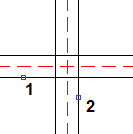
Die Verschneidung der zwei Parallellinien ergibt eines der folgenden Ergebnisse:
Geschlossenes Kreuz:
Offenes Kreuz:
Verschmolzenes Kreuz:
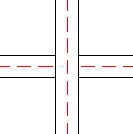
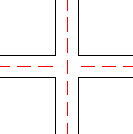
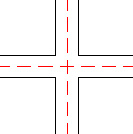
Wiederholen Sie gegebenenfalls die Schritte 4 und 5.
Drücken Sie die Eingabetaste.
So erzeugen Sie T-Profil-Verbindungen aus zwei Parallellinien:
Klicken Sie Bearbeiten > Element > Parallellinie (oder geben Sie Parallellinie ein).
Wählen Sie im Dialogfenster Geschlossenes T-Profil
 , Offenes T-Profil
  oder Verschmolzendes T-Profil
  .
.Klicken Sie auf OK.
Spezifizieren Sie im Grafikbereich die zu trimmende oder zu dehnende Parallellinie.
Spezifizieren Sie die Parallellinie, die als Begrenzungslinie verwendet werden soll.
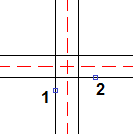
Die T-Profil-Verbindung zwischen den beiden Parallellinien ergibt eines der folgenden Ergebnisse:
Geschlossenes T-Stück:
Offenes T-Stück
Zusammengeführtes T-Stück:
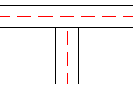
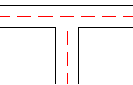
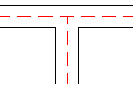
Wiederholen Sie gegebenenfalls die Schritte 4 und 5.
Drücken Sie die Eingabetaste.
So erzeugen Sie eine Eckverbindung zwischen zwei Parallellien:
Klicken Sie Bearbeiten > Element > Parallellinie (oder geben Sie Parallellinie ein).
Wählen Sie im Dialogfenster Eckverbindung
 .
.Klicken Sie auf OK.
Spezifizieren Sie im Grafikbereich eine Parallellinie.
Spezifizieren Sie eine Parallellinie, welche die erste Parallellinie kreuzt.
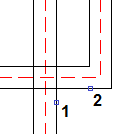
Die Parallelinien werden zu ihrer Verschneidung hin verkürzt oder verlängert.
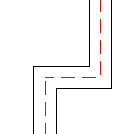
Wiederholen Sie gegebenenfalls die Schritte 4 und 5.
Drücken Sie die Eingabetaste.
So schneiden Sie aus Parallellinien Strecken heraus:
Klicken Sie Bearbeiten > Element > Parallellinie (oder geben Sie Parallellinie ein).
Wählen Sie im Dialogfenster Einzelschnitt
 , um einen Abschnitt aus einem einzelnen Element in einer Parallellinie herauszuschneiden, oder Alle schneiden
  , um einen Abschnitt aus der gesamten Parallellinie herauszuschneiden.
Klicken Sie auf OK.
Spezifizieren Sie im Grafikbereich eine Parallellinie.
Der Ausbruch beginnt an dem Punkt, den Sie gezeigt haben.
Spezifizieren Sie den zweiten Punkt, um den zu löschenden Abschnitt zu bestimmen.
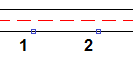
Der Abschnitt zwischen den beiden Punkten wird entfernt:
Einzelschnitt:
Alle schneiden :
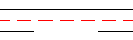
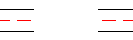
Wiederholen Sie gegebenenfalls die Schritte 4 und 5.
Drücken Sie die Eingabetaste.
 Sie können ein Ende einer Parallellinie abschneiden, indem Sie auf eine Parallellinie an dem Punkt klicken, an dem Sie den neuen Endpunkt wünschen, und dann auf den anderen Punkt jenseits des aktuellen Endpunkts der Parallellinie klicken.
So vereinen Sie aneinander ausgerichtete Parallellinien:
Klicken Sie Bearbeiten > Element > Parallellinie (oder geben Sie Parallellinie ein).
Wählen Sie im Dialogfenster Alle verbinden
 .
.Klicken Sie auf OK.
Spezifizieren Sie im Grafikbereich eine Parallellinie.
Geben Sie die wiederzuverbindende Parallellinie an.
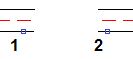 Result: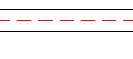
Wiederholen Sie gegebenenfalls die Schritte 4 und 5.
Drücken Sie die Eingabetaste.
So fügen Sie neue Scheitelpunkte in Parallellinien ein:
Klicken Sie Bearbeiten > Element > Parallellinie (oder geben Sie Parallellinie ein).
Wählen Sie im Dialogfenster Parallellinien bearbeiten die Option Scheitelpunkt hinzufügen
 .
.Klicken Sie auf OK.
Im Grafikbereich klicken Sie auf die Parallellinie, wo Sie neue Eckpunkte platzieren möchten.
Der Vertex wird im angegebenen Punkt hinzugefügt.
Drücken Sie die Eingabetaste.
Um Parallellinien-Scheitelpunkte zu verschieben, verwenden Sie EntityGrips an Parallellinien.
So löschen Sie Scheitelpunkte aus Parallellinien:
Klicken Sie Bearbeiten > Element > Parallellinie (oder geben Sie Parallellinie ein).
Wählen Sie im Dialogfenster Parallellinien bearbeiten die Option Scheitelpunkt löschen
 .
.Klicken Sie auf OK.
Klicken Sie im Grafikbereich auf die Parallellinie in der Nähe der Scheitelpunkte, die Sie löschen möchten.
Scheitelpunkte an den spezifizierten entfernt.
Drücken Sie die Eingabetaste.
Um RichLine-Scheitelpunkte anzuzeigen, aktivieren Sie EntityGrips und wählen Sie RichLines aus.
Zugriff
Befehl: ParallellinieBearbeiten
Menü: Ändern > Element > Parallellinie
Verwandte Themen
Parallellinienformate verwalten
Übergeordnetes Thema