
Automatisches Füllen von Tabellenzellen mit Daten
Sie können Zellen automatisch mit benutzerdefinierten Daten füllen, die einem Muster folgen oder auf Daten in anderen Zellen basieren. Mit einem speziellen Griffpunkt, dem so genannten Griffpunkt für automatisches Füllen, in der unteren rechten Ecke der Zelle können Sie wie in Excel durch Ziehen automatisch inkrementelle Werte in Zellen hinzufügen. Sie können auch Text und Zahlen in derselben Zelle kombinieren.
Um Zellendaten automatisch auszufüllen, klicken Sie auf den hellblauen Griffpunkt, ziehen Sie ihn zur gewünschten Zelle und klicken Sie, um die Daten zu platzieren.
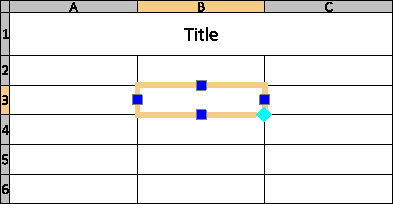
Sie können den Griffpunkt für das automatische Ausfüllen für die folgenden Operationen verwenden:
Zellinhalt aus einer angegebenen Zelle in einen Zellbereich kopieren. Der gleiche Wert erscheint in den benachbarten Zellen der Tabelle.
Automatisches Ausfüllen inkrementeller Daten, wie z. B. aufeinanderfolgende Zahlen oder aufeinanderfolgende Datumsangaben.
Automatisches Ausfüllen von Daten aus einer Reihe von benutzerdefinierten Werten. Sie können Ihre eigenen benutzerdefinierten Listen definieren, die Sie später verwenden können, um benachbarte Tabellenzellen automatisch zu füllen. Die Anwendung bietet eine Reihe vordefinierter Listen, z. B. Wochentage und Monate.
Optional können Sie einen bestimmten Zellbereich sperren, um eine Inhalts- oder Formatänderung während des automatischen Füllens zu verhindern.
Beispiel:
Definieren Sie eine benutzerdefinierte Liste für alle Materialien, die für ein Projekt verfügbar sind. Sie können die gesamte Liste jederzeit durch Ziehen abrufen. Wenn Sie einen Materialnamen in eine Zelle eingeben und den Griffpunkt ziehen, werden andere Materialien in der Zelle automatisch mit den verbleibenden Werten gefüllt.
Der grundlegende Arbeitsablauf für die Arbeit mit benutzerdefinierten Listen umfasst die folgenden Schritte:
Definieren Sie die benutzerdefinierte Liste, die Elemente enthält, die später zum automatischen Füllen von Zellen verwendet werden sollen.
Wählen Sie im Dialogfenster Benutzerdefinierte Liste die Option Neue Liste aus.
Füllen Sie die benutzerdefinierte Liste aus.
Verwenden Sie eine der folgenden Methoden, um benutzerdefinierte Listen auszufüllen:
Manuelles Eingeben der Daten
Eine Reihe von Zellen importieren
Daten aus einer CSV-Datei importieren
Optional können Sie Zellen sperren, die Sie schützen möchten.
Sperren Sie den Inhalt oder das Format einer Zelle. Die Optionen zum Sperren sind im Kontextmenü der Zellen verfügbar.
Wenden Sie die benutzerdefinierte Liste an.
Nachdem Sie die benutzerdefinierte Liste definiert haben, können Sie sie verwenden, um Tabellenzellen automatisch zu füllen, indem Sie den Griffpunkt zum automatischen Ausfüllen nach oben, unten, links oder rechts ziehen.
So füllen Sie inkrementelle Werte innerhalb einer Tabelle automatisch aus:
Wählen Sie die Startzelle aus.
Klicken Sie auf den Griffpunkt zum automatischen Ausfüllen und ziehen Sie ihn über eine Zeile oder Spalte, um den Bereich für das automatische Ausfüllen zu definieren.
Die angegebenen Zellen werden automatisch mit aufeinanderfolgenden Zahlen gefüllt.
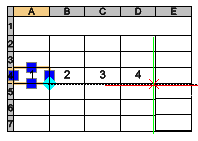
Klicken Sie, um die Daten zu platzieren.
Tipp: Der Griffpunkt funktioniert mit Zahlen sowie mit Daten.
So füllen Sie inkrementelle Werte mit einem Schritt automatisch aus:
Wählen Sie zwei benachbarte Zellen mit den zu inkrementierenden Werten aus. Zum Beispiel 1 und 3. Die Differenz zwischen den Werten ist der inkrementelle Schritt.
Klicken Sie auf den Griffpunkt zum automatischen Ausfüllen und ziehen Sie ihn, um den Bereich für das automatische Ausfüllen zu definieren.
Angegebene Zellen werden mit dem definierten inkrementellen Schritt automatisch mit Zahlen gefüllt.
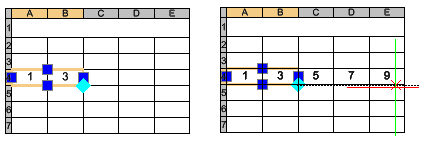
Klicken Sie, um die Daten zu platzieren.
So füllen Sie Zellen basierend auf einer benutzerdefinierten Liste automatisch:
Doppelklicken Sie auf eine Zelle und geben Sie einen Elementnamen aus der Liste ein.
Klicken Sie auf den Griffpunkt zum automatischen Ausfüllen und ziehen Sie ihn über eine Zeile oder Spalte, um den Bereich für das automatische Ausfüllen zu definieren.
Die angegebenen Zellen werden automatisch mit aufeinanderfolgenden Elementen aus der Liste gefüllt.
So definieren Sie eine benutzerdefinierte Liste:
Wählen Sie eine Tabellenzelle aus.
Klicken Sie mit der rechten Maustaste und wählen Sie im Kontextmenü die Option Benutzerdefinierte Liste aus.
Wählen Sie im Dialogfenster Benutzerdefinierte Liste die Option Neue Liste aus.
Führen Sie einen der folgenden Schritte aus, um die benutzerdefinierte Liste auszufüllen:
Manuell. Geben Sie im Feld Listenelemente jedes Element der benutzerdefinierten Liste in einer neuen Zeile ein. Um ein Element von einem anderen zu trennen, drücken Sie die Eingabetaste.
Importieren Sie Werte aus einem Zellbereich. Klicken Sie auf Zellen importieren. Geben Sie im Grafikbereich den Zellbereich an, aus dem die Werte importiert werden sollen.
Importieren Sie Werte aus einer CSV-Datei. Klicken Sie auf Importieren und wählen Sie die Datei aus.
Verfügbare Elemente werden im Feld Listenelemente angezeigt. Die Liste legt auch die Reihenfolge fest.
Klicken Sie auf Hinzufügen.
Die Liste der Elemente erscheint unter den bereits existierenden Listen.
So löschen Sie eine benutzerdefinierte Liste:
Wählen Sie eine Tabellenzelle aus.
Klicken Sie mit der rechten Maustaste und wählen Sie im Kontextmenü die Option Benutzerdefinierte Liste aus.
Wählen Sie im Dialogfenster Benutzerdefinierte Liste die zu löschende Liste aus.
Hinweis: Vordefinierte Listen können nicht entfernt oder geändert werden.
Klicken Sie Löschen.
So sperren Sie einen Bereich von Tabellenzellen:
Wählen Sie im Grafikbereich die Zellen aus, die geschützt werden sollen.
Klicken Sie mit der rechten Maustaste und wählen Sie im Kontextmenü die Option Sperren aus und geben Sie dann die Sperroptionen an:
Inhalt gesperrt.
Format gesperrt.
Inhalt und Format gesperrt.
Der Inhalt oder das Format der gesperrten Zellen ändert sich entsprechend der ausgewählten Sperroption nicht, wenn Sie automatisch inkrementelle Daten einfügen.
Zugriff
Befehl: TabellenzelleBearbeiten
Menü: Ändern > Elemente > Tabellenzellen
Verwandte Themen
Bearbeiten von Text in Tabellen
Werkzeugleiste «Tabelle bearbeiten»
Menüband-Registerkarte «Tabelle»
Übergeordnetes Thema