
Flächen berechnen
Mit dem Befehl FlächeAbrufen können Sie die Fläche und den Umfang entweder von Zeichnungselementen oder durch Zeigen von Punkten, die Flächen umschreiben, ermitteln.
|Tipp| Sie können auch die Option Fläche des Befehls MeasureGeometry verwenden.
Sie können Flächen in einem einzigen Vorgang addieren oder subtrahieren.
Der Befehl berechnet Folgendes:
Fläche, Länge oder Umfang eines Elementes
Flächen, die durch die Angabe von Punkten definiert werden
Kombinierte Bereiche
So berechnen Sie die Fläche und den Umfang eines Zeichnungselements:
Klicken Sie Extras > Abfragen > Fläche ermitteln (oder geben Sie FlächeAbrufen ein).
Wählen Sie die Option Element wählen.
Verwenden Sie diese Option, um regelmäßige geometrische Flächen (z. B. Kreise, Ellipsen, Bögen oder Polylinien-Konturen) auszuwerten. Wenn Sie ein Element angeben, das nicht geschlossen ist, wird die Fläche so berechnet, als wäre es geschlossen.
Selektieren Sie im Grafikbereich ein Zeichnungselement.
Die resultierenden Maße werden angezeigt. Die angezeigten Informationen hängen vom Typ des angegebenen Zeichnungselements ab. Bei Kreisen und Ellipsen zeigt der Befehl beispielsweise Fläche und Umfang an.
So berechnen Sie die Fläche und den Umfang durch Angabe von Punkten:
Klicken Sie Extras > Abfragen > Fläche ermitteln (oder geben Sie FlächeAbrufen ein).
Spezifizieren Sie im Grafikbereich Punkte, die eine zu messende Fläche umfassen.
Der definierte Bereich wird dynamisch im Grafikbereich hervorgehoben, während Sie Punkte spezifizieren.
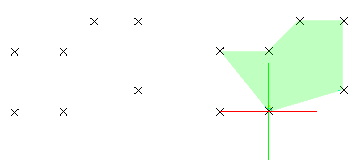
 Wenn Sie bestimmte Punkte von Zeichnungselementen verwenden möchten, zum Beispiel einen Start- oder Endpunkt eines Zeichnungselements, verwenden Sie die Elementfang Funktionen.
Drücken Sie die Eingabetaste, wenn Sie die Angabe der Punkte abgeschlossen haben.
Die Messungen für die Fläche und den Umfang werden angezeigt.
So berechnen Sie kombinierte Flächen:
Sie können die Gesamtfläche mehrerer kombinierter Regionen berechnen, indem Sie Punkte angeben oder Elemente auswählen. Definieren Sie eine Fläche, indem Sie Punkte angeben oder die Option Element angeben verwenden. Setzen Sie das Hinzufügen oder Entfernen von Flächen nach Bedarf mit den Optionen Addieren und Subtrahieren fort.
Klicken Sie Extras > Abfragen > Fläche ermitteln (oder geben Sie FlächeAbrufen ein).
Geben Sie die Option Addieren oder Subtrahieren an, um eine Teilfläche hinzuzufügen oder zu abzuziehen.
Geben Sie Punkte an, die einen zu messenden Bereich umfassen, und drücken Sie die Eingabetaste.
- oder -
Geben Sie die Option Element wählen an und wählen Sie im Grafikbereich ein Zeichnungselement aus.
Die Messungen für die Fläche und den Umfang werden angezeigt.
Wiederholen Sie Schritt 3, um weitere Flächen zu addieren oder zu subtrahieren.
Die Addition oder Subtraktion wird berechnet und die Flächen- und Umfangsmessungen werden angezeigt.
Wenn Teilflächen zu einer Fläche addiert oder subtrahiert werden, ist die ausgewertete Fläche der neue Parameterwert, es sei denn, Sie geben explizit eine andere Option an.
Drücken Sie die Eingabetaste.
Zugriff
Befehl: GetArea
Menü: Extras > Abfragen > Fläche ermitteln
Menüband: Start > Extras > Abfrage > Fläche ermitteln
Ribbon: Verwalten > Dienstprogramme > Abfrage > Fläche ermitteln
Verwandte Themen