
Geometrien messen
Verwenden Sie den Befehl GeometrieMessen, um Abstände, Radien, Winkel und Flächen mithilfe eines einzigen Befehls zu messen.
Der Befehl GeometrieMessen stellt Optionen breit, welche die gleichen Berechnungen durchführen wie die folgenden Befehle:
 Wenn die Fläche, die Sie berechnen möchten, geometrisch signifikante Punkte aufweist, zum Beispiel Start- oder Endpunkte eines Zeichnungselements, verwenden Sie EntitySnaps.
So messen Sie Geometrien:
Klicken Sie Extras > Abfragen > Geometrie messen (oder geben Sie GeometrieMessen ein).
Wählen Sie eine Option:
Abstand. Misst den Abstand zwischen zwei spezifizierten Punkten.
Radius. Misst den Radius eines angegebenen Bogens, Kreises oder Bogensegmentes einer Polylinie.
Winkel. Misst den Winkel, der einem angegebenen Bogen oder zwei angegebenen Linien- oder Polyliniensegmenten entspricht. Die angezeigten Maße hängen von dem Element ab, das Sie im Grafikbereich angeben.
Fläche. Berechnet die Fläche und den Umfang, indem ein Zeichnungselement angegeben oder Punkte angegeben werden, die einen zu messenden Bereich auf die gleiche Weise wie der Befehl FlächeAbrufen umfassen. Die resultierenden Messungen zeigen auch den Umfang für geschlossene Bereiche, die Länge für offene Polylinien-Konturen und den Umfang für Kreise und Ellipsen an.
Wählen Sie eine Option:
Punkte angeben. Berechnet die Fläche und den Umfang, die durch Punkte definiert sind, die den zu messenden Bereich umfassen. Die definierte Fläche wird im Grafikbereich dynamisch hervorgehoben, wenn Sie Punkte angeben.
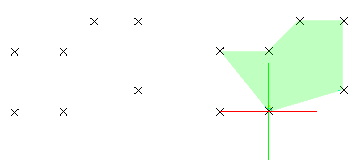
Element angeben an. Berechnet regelmäßige geometrische Bereiche (z. B. Kreise, Ellipsen, Bögen oder Polylinien-Konturen). Wenn Sie ein Element angeben, das nicht geschlossen ist, wird die Fläche so berechnet, als wäre er geschlossen.
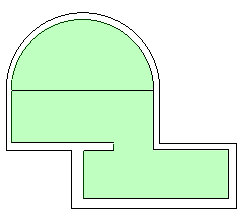
Addieren. Aktiviert den Hinzufügen-Modus und berechnet eine Gesamtfläche, während Sie Teilflächen angeben, indem Sie Punkte spezifizieren oder die Option Element angeben verwenden . Die Flächen- und Umfangsmessungen werden angezeigt.
Beispiel: Bereiche mit unterschiedlichen Formen hinzufügen, um die Gesamtfläche zu bestimmen.
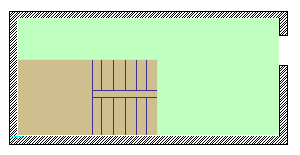
Subtrahieren. Aktiviert den Subtraktions-Modus und subtrahiert einen bestimmten Bereich von der Gesamtfläche. Die Flächen- und Umfangsmessungen werden angezeigt.
Beispiel: Die von der Treppe verbrauchte Fläche von der Fläche des Raumes subtrahieren .
Teilen Sie eine Form in regelmäßige Formen auf und verwenden Sie die Optionen Hinzufügen und Subtrahieren, um die Fläche in einem einzigen Arbeitsgang zu berechnen.
Zugriff
Befehl: GeometrieMessen
Menü: Extras > Abfrage > Geometrie messen
Menüband: Start > Werkzeuge > Geometrie messen
Verwandte Themen