
Construcción de espirales en 2D y hélices en 3D
Utilice el comando Hélice para construir espirales en 2D y hélices en 3D.
Las espirales y hélices son entidades propias. Puede utilizar espirales de 2D y hélices 3D como una forma de crear subprocesos, muelles y escaleras en espiral. Por ejemplo, puede barrer una entidad 2D a lo largo de una hélice y crear pernos roscados.
Puede crear los siguientes tipos de entidad:
Espirales 2D
Hélices 3D cónicas
Hélices 3D cilíndricas
Crea hélices 3D alrededor de un eje que define su ubicación y posición. Puede definir el eje especificando dos puntos (el punto central de base y el punto central superior) o especificando el punto central de la base y la altura. El eje de la hélice puede ser vertical o estar inclinado.
Después de crear una hélice, se puede modificar mediante PinzamientosEntidades o la paleta Propiedades. Consulte Modificación de espirales en 2D y hélices en 3D.
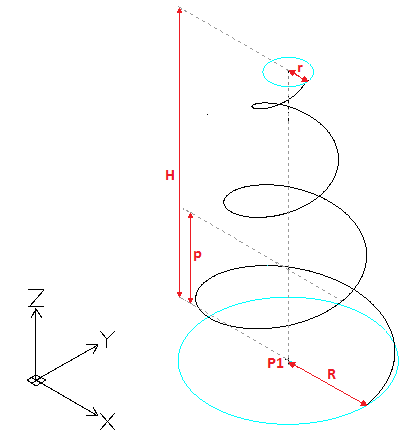
Parámetros de hélice
Para abocetar una hélice, especifique estos parámetros:
Posición de eje. Define la posición de la hélice. Especificar el punto central de la base del eje y el punto final.
Radio base o diámetro base. Define la base de la hélice (el círculo creado por la hélice al contemplarla desde arriba) especificando el radio o diámetro base.
Radio o diámetro superior. Define el círculo superior de la hélice por el radio o diámetro superior. La base y los radios o diámetro no debe ser cero.
Para crear una hélice cilíndrica, especifique el mismo valor tanto para el radio (o diámetro) base y radio (o diámetro) superior.
Para crear una hélice cónica especifique valores diferentes para la base del radio (o diámetro) y radio superior (o diámetro).
Altura. Define la altura de la hélice y la dirección en el eje Z.
Valor positivo. Crea la hélice (espiral) hacia sentido positivo del eje Z.
0 (cero). Crea una espiral 2D.
Valor negativo. Crea la hélice (en espiral) hacia el sentido negativo del eje z.
Revoluciones. Especifica el número de revoluciones de la hélice. Después de especificar la altura, el comando extrae el número especificado de revoluciones distribuidas uniformemente.
Paso de rosca. Especifica la distancia entre las dos revoluciones, mediadas a lo largo del eje de la hélice. Si especifica un tono, el número de revoluciones se calcula automáticamente. Cuanto mayor sea el tono, menor será el número de revoluciones.
Dirección. Define la dirección en la que la hélice gira: el sentido de las agujas del reloj (derecha) o en sentido contrario a las agujas del reloj (izquierda).
|
Número de revoluciones = 3 |
Métodos de creación
Puede crear hélices 3D si especifica:
la altura (otros parámetros tienen valores predeterminados)
el número de revoluciones y la altura. El número de revoluciones se crea dentro de la altura especificada, a distancias iguales.
el paso de rosca y la altura. El número de revoluciones se calcula automáticamente.
el paso de rosca y el número de revoluciones de la espiral. La altura se calcula automáticamente.
Para construir espirales 2D:
Realice una de las siguientes acciones:
En la cinta, haga clic en Inicio > Dibujar > Hélice.
En el menú, haga clic en Dibujar > Hélice.
Escriba Hélice.
En la zona de gráficos, especifique el punto central base (P1) para definir la posición de la espiral 2D.
Realice una de las siguientes acciones:
Especifique un punto (P2) para definir el radio base.
Este punto define el punto de partida.

- o -
Siga estos pasos:
Escriba un valor para definir el radio base.
Especifique el ángulo inicial.
Especifique la opción Diámetro y haga lo siguiente:
Especifique el diámetro base.
Especifica el punto de inicio de la espiral 2D o escribe el valor del ángulo de inicio.
Especifique el radio superior (P3).
- o -
Especifique la opción Diámetro y el diámetro superior.
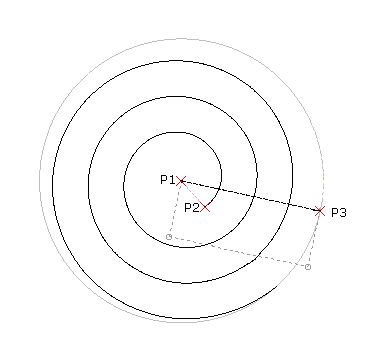
Especifique las opciones Dirección y Revoluciones según sea necesario. Consulte Parámetros de hélice.
Por ejemplo, especifique 5 para el número de revoluciones.
Especifique 0 para la altura de la hélice.
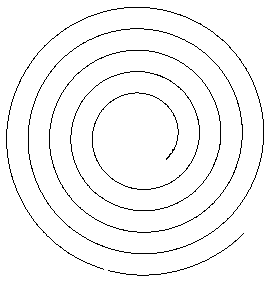
Después de crear la espiral, puede modificarla mediante PinzamientosEntidades o la paleta Propiedades . Consulte Modificación de espirales en 2D y hélices en 3D.
Para construir hélices en 3D:
Realice una de las siguientes acciones:
En la cinta, haga clic en Inicio > Dibujar > Hélice.
En el menú, haga clic en Dibujar > Hélice.
Escriba Hélice.
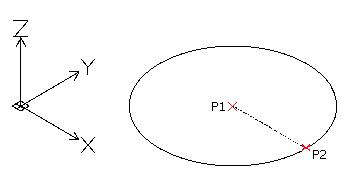
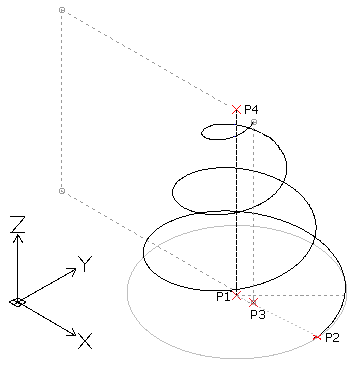
En la zona de gráficos, especifique el punto central base (P1) para definir la posición de la hélice.
Realice una de las siguientes acciones:
Especifique un punto (P2) para definir el radio base.
Este punto define el punto de partida de la hélice.
- o -
Siga estos pasos:
Escriba un valor para definir el radio base.
Especifique el ángulo inicial.
- o -
Especifique la opción Diámetro y haga lo siguiente:
Especifique el diámetro base.
Especifica el punto de inicio de la hélice o escribe el valor del ángulo de inicio.
Especifique el radio superior (P3).
- o -
Especifique la opción Diámetro y el diámetro superior.
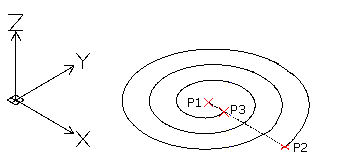
Nota: El valor predeterminado del radio (o diámetro) superior es siempre el valor del radio (o diámetro) base. Utilice el valor predeterminado del radio (o diámetro) superior para crear una hélice 3D cilíndrica.
Especifique la altura de la hélice (P4).
- o -
Utilice las siguientes opciones según necesidad. Consulte Parámetros de hélice.
Punto final de eje. Especifica el punto final del eje de la hélice. El punto final define la longitud del eje y la orientación de la hélice.
 Consejo: Puede especificar el extremo del eje en cualquier lugar del entorno 3D. Use esta opción para dibujar la hélice en un ángulo.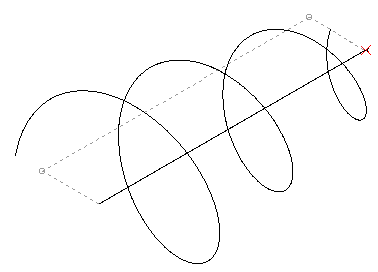
Dirección. Especifica la dirección en la que se gira la hélice.
Paso de rosca. Especifica la distancia entre las dos revoluciones de la hélice.
Revoluciones. Especifica el número de revoluciones de la hélice.
Presione Intro.
Después crear la hélice, puede modificarla mediante PinzamientosEntidades o la paleta Propiedades . Consulte Modificación de espirales en 2D y hélices en 3D.
Modificación de espirales en 2D y hélices en 3D
Utilice PinzamientosEntidad o la paleta Propiedades para modificar espirales en 2D y hélices en 3D.
Utilice PinzamientosEntidades para modificar las propiedades siguientes:
Posición de eje
Punto inicial
Radio base
Radio superior
Altura
Dirección en el eje Z
Utilice la paleta Propiedades para modificar otras propiedades, tales como:
Dirección de giro
Número de revoluciones
Inclinación
Además, puede seleccionar una Restricción, la dimensión que permanece constante al crear o modificar hélices:
Paso de rosca. El valor del paso de rosca es constante. Conforme cambia la altura, se calcula el número de revoluciones.
Revoluciones. El número de revoluciones es constante. Conforme cambia la altura, se calcula la distancia entre revoluciones.
Altura. Conforme cambia la altura con el PinzamientoEntidad, el número de revoluciones permanece constante y se calcula la distancia entre revoluciones.
Acceso
Comando: Hélice
Menú: Dibujar > Hélice
Cinta: Inicio > Dibujar > Hélice
Temas relacionados
Modificación con PinzamientosEntidades
Tema principal