
Construcción de splines
Utilice el comando Spline para crear splines abiertos o cerrados. Los splines son curvas suaves que se ajusta a un conjunto de puntos.
Los splines que cree se denominan B-splines racionales no uniformes (NURBS).
Los splines se definen con puntos de ajuste o con vértices de control. En consecuencia, puede aplicar dos métodos con el comando:
Método de puntos de ajuste. Los puntos de ajuste coinciden con el spline. También puede ajustar el spline a los puntos definidos dentro de un valor de tolerancia especificado.
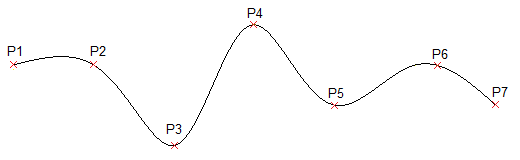
Método de vértices de control. Los vértices de control (CV) definen un fotograma de control. Los fotogramas de control proporcionan un método eficaz para dar forma a los splines.
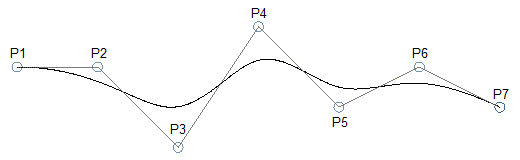
En función del método seleccionado, los indicadores de comandos difieren.
Los siguientes procedimientos describen secuencias de comandos específicas:
Creación de spline sin aplicar opciones específicas
La siguiente secuencia de comandos es válida independientemente del método seleccionado.
Para construir splines:
Realice una de las siguientes acciones:
En el menú, haga clic en Dibujar > Spline.
En la cinta, haga clic en Inicio > Dibujar > Spline.
Escriba Spline en el indicador de comandos.
En la zona de gráficos, especifique el punto de inicio del spline.
Especifique puntos sucesivos para continuar el spline.
Utilice la opción Deshacer para cancelar la especificación de punto anterior.
Realice una de las siguientes acciones:
Especifique Cerrar para cerrar la curva spline. Esto finaliza el comando.
Al aplicar el método de puntos de ajuste, especifique una tangencia de cierre del spline.
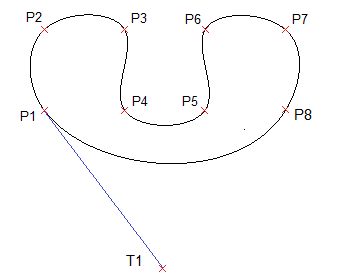
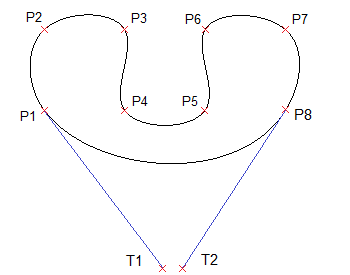
Al aplicar el método de puntos de ajuste, pulse la tecla Intro para especificar la Tangencia inicial del spline y, a continuación, especifique la Tangencia final para completar el spline.
Al aplicar el método de vértices de control, presione Intro para salir del comando. La curva spline permanece abierta.
Creación de spline utilizando puntos de ajuste
Al ejecutar el comando Spline con el método Punto de ajuste, se crean B-splines de grado 3 (cúbicas). Especifique puntos de control a través de los cuales pasa el spline.
Para construir splines utilizando puntos de ajuste:
Ejecute el comando Spline.
Especifique la opción Método y, a continuación, especifique Ajustar.
El método Puntos de ajuste es el método predeterminado a menos que lo cambie.
Realice una de las siguientes acciones:
En la zona de gráficos, especifique el punto de ajuste inicial del spline.
Especifique las opciones:
Nudos. Especifica el método computacional de nudo.
Esta opción solo está disponible si el método Ajustar está activo.
Cuerda. Establece los nudos que conectan cada curva de componente para que sean proporcionales a las distancias entre cada par asociado de puntos de ajuste. Este tipo de parametrización de nudo se conoce como método de longitud de cuerda. Cuerda es la opción predeterminada.
Raíz cuadrada. Establece los nudos que conectan cada curva de componente para que sean proporcionales a la raíz cuadrada de la distancia entre cada par asociado de puntos de ajuste. Este tipo de parametrización de nudo se conoce como método centrípeto.
Uniforme. Establece las distancias de los nudos de cada curva de componente para que sean iguales, independientemente de la distancia de los puntos de ajuste. Este tipo de parametrización de nudo se conoce como método equidistante.
Una vez establecida la opción, especifique el punto de inicio para el spline.
Entidad. Convierte polilíneas de ajuste a spline cuadrática o cúbica 2D o 3D en splines equivalentes y finaliza el comando.
Especifique el siguiente punto de ajuste
Realice una de las siguientes acciones:
Especifique puntos de ajuste sucesivos para continuar con el spline.
Especifique las opciones:
Tolerancia de ajuste. Especifica la precisión con la que el spline coincide con sus puntos de ajuste.
Establecer la tolerancia de ajuste en cero, fuerza el spline para que pase por los puntos de ajuste. Con un valor superior a cero, el spline se aleja más de los puntos de ajuste.
El valor de tolerancia de ajuste se aplica a todos los puntos de ajuste hasta que se cambie.
Deshacer. Cancela la especificación de punto anterior.
Cerrar. Cierra la curva de spline y finaliza el comando.
Pulse la tecla Intro para especificar la Tangencia inicial del spline y, a continuación, especifique la Tangencia final para completar el spline.
Estas especificaciones de puntos determinan las condiciones tangentes en el punto inicial y en el punto final del spline. Las líneas tangentes al spline se visualizan dinámicamente desde el punto inicial y el punto final del spline.
Creación de spline utilizando vértices de control
Al ejecutar el comando Spline con el método Vértices de control, se crean splines de grado 1 (lineal), grado 2 (cuadrático), grado 3 (cúbico), etc. hasta el grado 5. Especifique puntos de control, no puntos a través de los cuales pasa el spline.
Para construir splines utilizando vértices de control:
Ejecute el comando Spline.
Especifique la opción Método y, a continuación, especifique Vértices de control (CV).
Realice una de las siguientes acciones:
Especifique el punto de control inicial del spline.
Especifique las opciones:
Grado. Especifica el grado para las construcciones de spline posteriores.
El valor predeterminado es 3 para splines de grado 3 (cúbico). Escriba un valor entre 1 y 5.
Una vez establecida la opción, especifique el punto de inicio para el spline.
Entidad. Convierte polilíneas de ajuste a spline cuadrática o cúbica 2D o 3D en splines equivalentes y finaliza el comando.
Una vez configuradas las opciones, especifique el punto de inicio para el spline.
Especifique el siguiente vértice de control.
Realice una de las siguientes acciones:
En la zona de gráficos, especifique los puntos sucesivos para continuar la spline.
Especifique las opciones según sea necesario:
Deshacer. Cancela la especificación de punto anterior.
Cerrar. Cierra la curva de spline y finaliza el comando.
Acceso
Comando: Spline
Menú: Dibujar > Spline
Paletas de herramientas: Dibujar > Spline Fit, Spline CV
Cinta: Inicio > Dibujar > Spline
Temas relacionados
Tema principal