
Construcción de rectángulos
Puede dibujar rectángulos de cualquier tamaño u orientación en el plano con esquinas en ángulo recto, redondeadas o con chaflanes.
El comando Rectángulo proporciona las opciones siguientes:
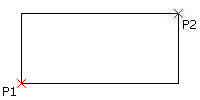
Esquina. Crea un rectángulo mediante la especificación de dos puntos de esquina opuestos.
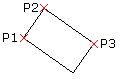
Esquina de 3 puntos. Crea un rectángulo mediante la especificación de tres puntos.
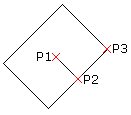
Centro de 3 puntos. Crea un rectángulo mediante la especificación del centro del rectángulo, el punto medio de un lado y una esquina.
Centro. Crea un rectángulo mediante la especificación del centro del rectángulo y una esquina.
Paralelogramo. Crea un paralelogramo mediante la especificación de tres puntos de esquina.
Nota: No puede crear paralelogramos con esquinas con chaflanes o redondeadas.
Para construir un rectángulo a partir de dos puntos de esquina opuestos:
Haga clic en Dibujar > Rectángulo (o escriba Rectángulo).
En la zona de gráficos, especifique el punto de inicio del rectángulo o especifique una de las siguientes opciones:
Chaflán. Le permite especificar las distancias de chaflán de cada esquina.
Elevación. Le permite especificar la elevación del rectángulo en 3D.
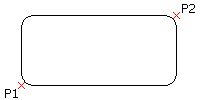
Redondeo. Le permite especificar el radio de redondeo de cada esquina.
Grosor. Le permite especificar el grosor de las paredes del rectángulo en 3D.
Grosor de línea. Le permite especificar el grosor de línea en 2D de las paredes del rectángulo.
En la zona de gráficos, especifique la esquina opuesta del rectángulo o especifique una de las siguientes opciones:
Área. Define el área y la longitud o anchura del rectángulo. (El chaflán o redondeo de las esquinas se incorpora en los cálculos de área del rectángulo).
Cotas. Define la longitud y anchura del rectángulo.
Rotación. Gira el lado largo del rectángulo en un ángulo especificado antes de que se defina la esquina opuesta.
Para especificar opciones de rectángulo:
Escriba Rectángulo en la ventana de comandos.
Especifique una opción:
Chaflán. Le permite especificar las distancias de chaflán de cada esquina.
Elevación. Le permite especificar la elevación del rectángulo en 3D.
Redondeo. Le permite especificar el radio de redondeo de cada esquina.
Grosor. Le permite especificar el grosor de las paredes del rectángulo en 3D.
Grosor de línea. Le permite especificar el grosor de línea en 2D de las paredes del rectángulo.
Nota: Las opciones especificadas permanecerán activas hasta que especifique otras opciones.
Presione Intro.
Repita los pasos 2 y 3 según sea necesario para establecer las opciones.
Presione Esc para salir del comando o especifique una opción para dibujar un rectángulo.
Para construir un rectángulo a partir de tres puntos:
Haga clic en Dibujar > Rectángulo > Esquina de 3 puntos (o escriba Rectángulo y, a continuación, especifique la opción 3Esquina).
En la zona de gráficos, haga clic para definir lo siguiente:
Primer punto de esquina.
Segundo punto de esquina para definir el primer lado del rectángulo.
Tercer punto.
Para construir un rectángulo a partir del centro, el punto medio y un punto de esquina:
Haga clic en Dibujar > Rectángulo > Centro de 3 puntos (o escriba Rectángulo y, a continuación, especifique la opción CentroDe3Puntos).
En la zona de gráficos, haga clic para definir lo siguiente:
Punto central del rectángulo.
El punto medio de un lado.
Un punto de esquina.
Para construir un rectángulo a partir del punto central:
Haga clic en Dibujar > Rectángulo > Centro (o escriba Rectángulo y, a continuación, especifique la opción Centro).
En la zona de gráficos, haga clic para definir lo siguiente:
Punto central del rectángulo.
Una esquina del rectángulo.

Para construir un paralelogramo:
Nota: No puede crear paralelogramos con esquinas con chaflanes o redondeadas.
Haga clic en Dibujar > Rectángulo > Paralelogramo (o escriba Rectángulo y, a continuación, especifique la opción Paralelogramo).
En la zona de gráficos, haga clic para definir lo siguiente:
Primer vértice del paralelogramo.
Segundo punto para definir el primer lado del paralelogramo.
Especifique el tercer punto del paralelogramo.
Rectángulo regular:
Rectángulo con la opción **Chaflán*:*
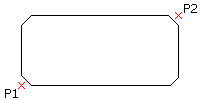
Rectángulo con la opción **Redondeo*:*
Acceso
Comando: Rectángulo
Menú: Dibujar > Rectángulo
Paletas de herramientas: Dibujar > Rectángulo
Cinta: Inicio > Dibujar > Rectángulo > Esquina
Inicio > Dibujar > Rectángulo > Centro
Inicio > Dibujar > Rectángulo > Esquina de 3 puntos
Inicio > Dibujar > Rectángulo > Centro de 3 puntos
Inicio > Dibujar > Rectángulo > Paralelogramo
Temas relacionados