
Utiliser des activités
Des activités sont associées aux éléments et définissent la manière dont les entités de la définition BlocPersonnalisé changent lorsque vous manipulez la référence BlocPersonnalisé dans la mise en plan.
Lors de l’ajout d’une activité à une définition BlocPersonnalisé, vous devez spécifier les éléments suivants :
L’élément auquel vous souhaitez appliquer l’activité
Remarque : vous pouvez appliquer des activités à des éléments uniquement. Vous ne pouvez pas appliquer d’activités à des entités BlocPersonnalisé.
Un point principal sur l’élément spécifié
Un point principal vous permet de manipuler la référence de bloc.
Un jeu de sélection
Un jeu de sélection se compose des entités qui se déplacent ou changent lorsque l’activité se produit dans la référence de bloc.
Les activités affichent leur icône ainsi que cette icône en forme de boulon  . Cliquez sur l’icône d’activité pour afficher l’ensemble de sélection.
Les éléments qui n’ont pas d’activités associées affichent cette icône  . Double-cliquez sur l’icône d’avertissement pour afficher les activités que vous pouvez associer à l’élément.
 Utilisez la commande CBActivityIcon pour afficher ou masquer les icônes d’activité dans l’Éditeur de blocs. Voir Activation et désactivation des icônes d’activité.
Vous pouvez appliquer plusieurs activités à un élément. Le logiciel regroupe toutes les activités dans une barre d’outils Activité.
Passez le curseur de la souris sur une icône d’activité pour mettre en surbrillance les éléments suivants :
L’élément associé
Le point de préhension de l’élément, vous permettant d’effectuer l’activité
Le cadre d’étirement (uniquement pour les activités d’étirement) Dans une référence de bloc, le déplacement du point de préhension affecte uniquement les entités présentes dans le cadre d’étirement.
Remarque : l’icône d’activité n’apparaît pas dans la référence de bloc.
Exemple :
Passer la souris sur une activité d’Étirer met en surbrillance les éléments suivants :
|
|
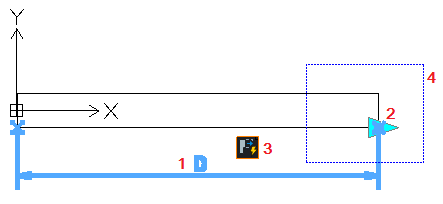
Le logiciel regroupe les activités en fonction des éléments qui peuvent les utiliser.
Activités de l’éditeur de blocs et éléments associés :
Activité |
Icône |
Transformation |
Eléments disponibles |
|---|---|---|---|
|
Appliquer une translation |
Point, linéaire, polaire, XY |
|
|
Applique une mise à l’échelle |
Linéaire, polaire, XY |
|
|
Etire des entités à l’aide de points d’étirement dans la zone spécifiée |
Point, linéaire, polaire, XY |
|
|
Applique un étirement et une rotation |
Polaire |
|
|
Applique une rotation |
Rotation |
|
|
Applique une transformation par miroir |
Miroir |
|
|
Crée des entités le long des directions d’un élément avec le décalage spécifié. Pour un élément XY, le motif utilise les directions X et Y. |
Linéaire, polaire, XY |
|
|
Applique la valeur définie à d’autres éléments |
Tableau |


Rubriques connexes
Principes fondamentaux d’un BlocPersonnalisé
A propos des éléments BlocPersonnalisé
Activer ou désactiver les icônes d’activité
Rubrique parente