
Appliquer des activités d’étirement
Utilisez les activités Etirer pour déplacer et étirer les entités sélectionnées selon une distance spécifiée dans la direction spécifiée par l’élément.
Vous pouvez appliquer une activité Etirer aux éléments suivants :
Point. Déplace et étire les entités du jeu de sélection sur une distance spécifiée, dans n’importe quelle direction.
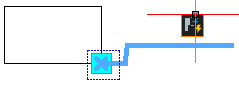
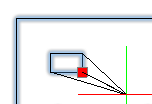
Linéaire. Déplace et étire les entités sélectionnées du jeu de sélection sur une distance spécifiée, dans la direction spécifiée par l’élément linéaire.
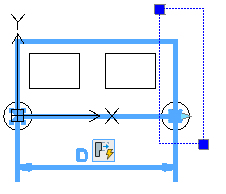

Polaire. Déplace et étire les entités du jeu de sélection sur une distance spécifiée, dans la direction spécifiée par l’élément.
XY. Déplace et étire les entités du jeu de sélection dans les directions X et Y spécifiées par l’élément.
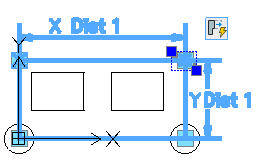
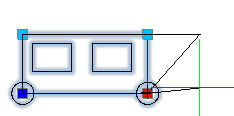
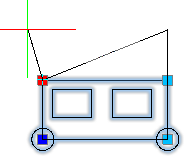
Lorsque vous associez une activité d’étirement à un élément, vous devez spécifier le cadre d’étirement ainsi que les entités à inclure dans l’activité d’étirement.
Le cadre d’étirement spécifie la partie de l’entité géométrique à inclure dans l’activité.
Les entités qui sont entièrement comprises dans le cadre d’étirement sont déplacées.
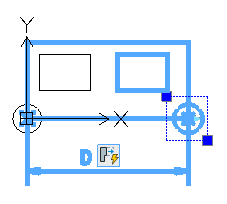
Par exemple : Dans l’image ci-dessous, le cercle de droite est entièrement compris dans le cadre d’étirement, donc il se déplace en même temps que le point de préhension.
Les entités incluses dans le jeu de sélection dont les contours croisent le cadre d’étirement sont étirées.
Par exemple : Dans l’image ci-dessous, le grand rectangle croise le cadre d’étirement. Si vous déplacez le point de préhension, le rectangle s’étire.
Les entités non incluses dans le jeu de sélection ne sont pas affectées, qu’elles croisent le cadre d’étirement ou qu’elles se trouvent à l’intérieur.
Par exemple : Dans l’image ci-dessous, le rectangle de gauche est à l’extérieur du jeu de sélection. Si vous déplacez le point de préhension, la position du rectangle de gauche ne change pas.
Les entités situées à l’extérieur du cadre d’étirement et incluses dans le jeu de sélection sont déplacées.
Par exemple : Dans l’image ci-dessous, le rectangle de droite fait partie du jeu de sélection. Si vous déplacez le point de préhension, le rectangle de droite se déplace également.
Exemple :
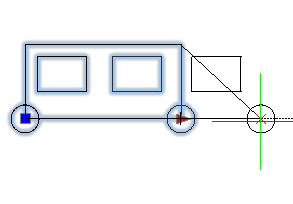
Pour appliquer une activité d’étirement à une définition BlocPersonnalisé :
Dans l’éditeur de blocs, entrez OutilActivitéBP dans l’invite de commande.
Spécifiez l’option Etirer.
Dans la zone graphique, spécifiez l’un des éléments suivants à associer à l’activité :
Point
Linéaire
Polaire
XY
Spécifiez un point principal d’élément à associer à l’activité d’étirement.
Spécifiez le premier coin du cadre d’étirement.
Spécifiez le coin opposé du cadre d’étirement.
Sélectionnez les entités à associer à l’activité, puis appuyez sur Entrée.
L’icône d’activité apparaît sur l’élément spécifié.
Rubriques connexes
Appliquer des activités de déplacement
Appliquer des activités d’échelle
Appliquer des activités d’étirement polaire
Appliquer des activités de rotation
Appliquer des activités de miroir
Appliquer des activités de motif
Rubrique parente