
Appliquer des activités de rotation
Utilisez les activités Rotation pour pivoter des entités du jeu de sélection.
Vous pouvez appliquer une activité Rotation uniquement sur un élément de rotation.
Remarque : pendant la définition de bloc, vous pouvez choisir n’importe quel point comme point de base de la rotation.
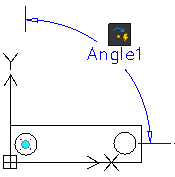
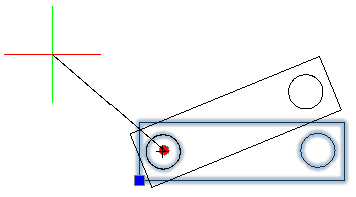
Point de base de l’activité de rotation
Vous pouvez spécifier si le point de base de l’activité de rotation coïncide avec le point principal de l’élément de rotation ou s’il s’agit d’un point indépendant.
La propriété Type de base spécifie le type de point de base :
Dépendant. Le point de base de l’activité de rotation est le point principal de l’élément de rotation. Les entités du jeu de sélection pivotent autour du point principal de l’élément de rotation. Si vous déplacez le point principal de l’élément de rotation, l’emplacement du point de base de la rotation change. Un point de base dépendant ne possède pas de point de préhension.
Indépendant. Cette option vous permet de spécifier un point de base indépendant en choisissant un emplacement fixe dans la référence BlocPersonnalisé. Utilisez le point de préhension pour modifier l’emplacement du point de base.
Exemple
Le bloc suivant représente une table et six chaises. La définition de bloc contient un élément de rotation et une activité de rotation. Le point principal de l’élément de rotation se trouve au centre de la table.
Si le Type de base est Dépendant, l’activité de rotation fait pivoter les entités autour du centre de la table.
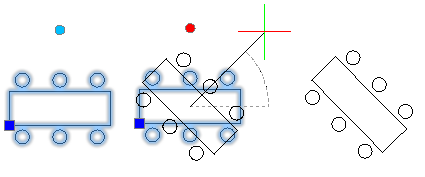
Si le Type de base est Indépendant et que le point de base indépendant est le coin inférieur gauche de la table, alors la table et les chaises pivotent autour du coin inférieur gauche.

Pour appliquer une activité de rotation à une définition BlocPersonnalisé :
Dans l’éditeur de blocs, entrez OutilActivitéBP dans l’invite de commande.
Spécifiez l’option Rotation.
Dans la zone graphique, spécifiez un élément de rotation à associer à l’activité.
Sélectionnez les entités à associer à l’activité, puis appuyez sur Entrée.
L’icône d’activité s’affiche sur l’élément spécifié.
Rubriques connexes
Appliquer des activités de déplacement
Appliquer des activités d’échelle
Appliquer des activités d’étirement
Appliquer des activités d’étirement polaire
Appliquer des activités de miroir
Appliquer des activités de motif
Rubrique parente