
Ajustement de la largeur du texte
Utilisez la commande AjusterTexte pour redimensionner la largeur d’une entité de texte afin qu’elle tienne entre deux points sélectionnés.
 FitText accepte uniquement les entités SimpleNote.
Pour ajuster un texte entre deux points sélectionnés :
Effectuez l’une des opérations suivantes :
Sur le ruban, cliquez sur XtraTools > Annotation > Ajuster le texte.
Dans le menu, cliquez sur XtraTools > Annotation > Ajuster le texte.
Tapez AjusterTexte.
Dans la zone graphique, spécifiez la NoteSimple.

Dans la zone graphique, spécifiez l’extrémité. La commande utilise le point de départ actuel de l’entité de texte.
- ou -
Dans la zone graphique, spécifiez deux points définissant l’emplacement et la nouvelle longueur de l’entité de texte.
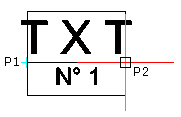
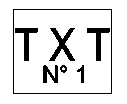
La largeur de l’entité de texte tient dans la largeur spécifiée :
Accès
Commande : AjusterTexte
Menu : XtraTools > Annotation > Ajuster le texte
Ruban : XtraTools > Annotation > Ajuster le texte
Rubrique parente