
Création d’un cadre autour d’un texte
Utilisez la commande CadreTexte pour créer un cadre autour des entités de texte spécifiées.
Les cadres peuvent avoir les formes suivantes :
Fente de taille constante ou variable
Rectangle de taille constante ou variable
Cercle de diamètre constant ou variable
Vous pouvez créer des cadres avec un fond transparent ou solide.
Les cadres variables ajustent leur taille en fonction de la taille du texte sélectionné. Les cadres de taille constante entourent les textes sélectionnés avec des cadres de même largeur ou hauteur.
Exemples :
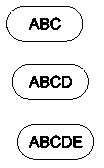
Fentes de largeur constante
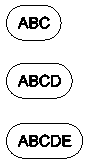
Fentes de largeur variable
Pour créer un cadre de texte de taille constante :
Effectuez l’une des opérations suivantes :
Sur le ruban, cliquez sur XtraTools > Annotation > Cadre de texte.
Dans le menu, cliquez sur XtraTools > Annotation > Cadre de texte.
Tapez CadreTexte.
Dans la boîte de dialogue, sous Type, sélectionnez la forme du cadre : Fente, Rectangle ou Cercle.
Dans Cotes, spécifiez les options :
Sélectionnez Constante.
Entrez le décalage du cadre.
Pour une fente ou un cadre rectangulaire, dans Maintenir constante, spécifiez le côté du cadre qui doit rester constant. Vous pouvez conserver la largeur, la hauteur ou les deux.
Si vous le souhaitez, dans Fond, définissez un arrière-plan solide :
Sélectionnez Hachures.
Dans Couleur, sélectionnez une couleur pour l’arrière-plan.
Cliquez sur OK.
Dans la zone graphique, spécifiez les entités de texte pour lesquelles vous souhaitez créer les cadres et appuyez sur Entrée.
Pour créer un cadre de texte de taille variable :
Effectuez l’une des opérations suivantes :
Sur le ruban, cliquez sur XtraTools > Annotation > Cadre de texte.
Dans le menu, cliquez sur XtraTools > Annotation > Cadre de texte.
Tapez CadreTexte.
Dans la boîte de dialogue, sous Type, sélectionnez la forme du cadre : Fente, Rectangle ou Cercle.
Dans Cotes, spécifiez les options :
Sélectionnez Variable.
Entrez le décalage du cadre.
Si vous le souhaitez, dans Fond, définissez un arrière-plan solide :
Sélectionnez Hachures.
Dans Couleur, sélectionnez une couleur pour l’arrière-plan.
Cliquez sur OK.
Dans la zone graphique, sélectionnez les entités de texte pour lesquelles vous souhaitez créer les cadres et appuyez sur Entrée.
Accès
Commande : CadreTexte
Menu : XtraTools > Annotation > Cadre de texte
Ruban : XtraTools > Annotation > Cadre de texte
Rubrique parente