
Création d’un masque de texte
Utilisez la commande MasqueTexte pour placer une zone vide derrière les entités de texte spécifiées.
Optionnellement, vous pouvez :
Définissez une marge autour du texte.
Appliquez un masque solide au texte. Vous pouvez sélectionner une couleur de fond pour le texte.
Modifier les propriétés d’un masque de texte existant.
 Remarque : Le texte et le masque agissent comme une entité. Vous pouvez les déplacer, copier ou supprimer ensemble.
Pour supprimer des masques des entités de texte, utilisez la commande SupprimerMasqueTexte.
Pour séparer le texte du masque, utilisez l’outil Eclater.
Pour créer un masque de texte par défaut :
Effectuez l’une des opérations suivantes :
Sur le ruban, cliquez sur XtraTools > Annotation > Masque de texte.
Dans le menu, cliquez sur XtraTools > Annotation > Masque de texte.
Tapez MasqueTexte.
Dans la zone graphique, spécifiez les entités de texte à masquer.
Appuyez sur Entrée.
Pour créer un masque de texte personnalisé :
Effectuez l’une des opérations suivantes :
Sur le ruban, cliquez sur XtraTools > Annotation > Masque de texte.
Dans le menu, cliquez sur XtraTools > Annotation > Masque de texte.
Tapez MasqueTexte.
Appuyez sur Entrée.
Dans la boîte de dialogue, définissez les options : Voir Pour modifier un masque de texte.
Cliquez sur OK.
Dans la zone graphique, spécifiez les entités de texte à masquer.
Appuyez sur Entrée.
Pour appliquer un masque solide avec un fond :
Effectuez l’une des opérations suivantes :
Sur le ruban, cliquez sur XtraTools > Annotation > Masque de texte.
Dans le menu, cliquez sur XtraTools > Annotation > Masque de texte.
Tapez MasqueTexte.
Appuyez sur Entrée.
Dans la boîte de dialogue, spécifiez les options suivantes :
Dans Type d’entité, sélectionnez Solide.
Dans Fond, sélectionnez la couleur.
Cliquez sur OK.
Dans la zone graphique, spécifiez les entités de texte à masquer.
Appuyez sur Entrée.
Pour modifier un masque de texte :
Effectuez l’une des opérations suivantes :
Sur le ruban, cliquez sur XtraTools > Annotation > Masque de texte.
Dans le menu, cliquez sur XtraTools > Annotation > Masque de texte.
Tapez MasqueTexte.
Dans la zone graphique, spécifiez le texte masqué à modifier.
Dans la boîte de dialogue, spécifiez les options suivantes :
Dans Type d’entité, sélectionnez le type de masque :
Masque. Crée une entité de masque rectangulaire de la couleur du fond.
Face 3D. Crée une entité de face 3D.
Plein. Crée une entité solide 2D dans une couleur spécifiée.
Dans Cotes, spécifiez la valeur de décalage (espace autour du texte).
Dans Fond, spécifiez la couleur de fond du texte. Cette option est disponible uniquement pour les masques de texte solides.
Cliquez sur OK.
Exemples :
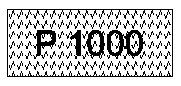
Texte sur hachure
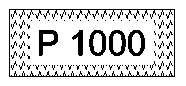
Texte masqué sur hachure
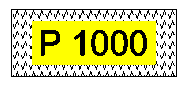
Texte masqué sur hachure, avec fond solide
Accès
Commande : MasqueTexte
Menu : XtraTools > Annotation > Convertir NotesSimples
Ruban : XtraTools > Annotation > Convertir NotesSimples
Rubriques connexes
Suppression des masques de texte
Rubrique parente