
Gestione degli stili delle multilinee
Gli oggetti multilinea sono costituiti da due o più linee parallele create come un unico oggetto. Prima di utilizzare le multilinee è possibile creare degli stili personalizzati per specificare il colore delle linee, lo stile delle linee e altre proprietà. Lo stile multilinea predefinito è chiamato Standard.
Per creare uno stile di multilinea:
Clic su Formato > Stile Multilinea (o digitare SileMultilinea).
Nella finestra di dialogo Opzioni, si apre la pagina Stili di disegno e si espande la scheda Multilinea.
Fare clic su Nuovo.
Digitare un nuovo nome nella finestra di dialogo Crea nuovo Stle Multilinea.
Fare clic su OK.
Il nuovo stile apparirà in Stile.
Per modificare uno stile di multilinea:
Clic su Formato > Stile Multilinea (o digitare SileMultilinea).
Nella finestra di dialogo Opzioni, si apre la pagina Stili di disegno e si espande la scheda Multilinea.
In Stile, selezionare uno stile di multilinea.
Le impostazioni modificabili sono:
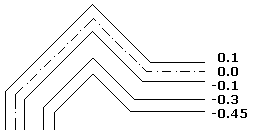
Proprietà linea: Specifica l” offset, il colore di linea e lo stile di ogni elemento che costituisce l’oggetto multilinea.
Per aggiungere elementi linea a una definizione di STILEMULTILINEA, clicca Nuovo.
Per eliminare elementi linea da una definizione di STILEMULTILINEA, seleziona un elemento linea e clicca Elimina.
Mostra: Specifica se visualizzare le giunzioni e alla fine dei segmenti ed imposta il colore di riempimento.
Cap ends: Specifica le terminazioni iniziale e finale dell’entità Multilinea.
Fare clic su OK.
Per modificare gli elementi linea nella definizione di uno stile di multilinea:
Clic su Formato > Stile Multilinea (o digitare SileMultilinea).
Nella finestra di dialogo Opzioni, si apre la pagina Stili di disegno e si espande la scheda Multilinea.
In Stile, selezionare uno stile di multilinea.
Nel riquadro Proprietà linea, modificare:
Offset: La posizione di ogni linea costituente l’oggetto multilinea è determinata dal suo offset rispetto al centro della multilinea. Un elemento linea con un offset di 0.0 è la linea centrale.
Colore Linea: Doppio clic sul campo Colore dell’elemento selezionato.
Stile: Doppio clic sul campo Stile dell’elemento selezionato. La lista contiene tutti gli stili di linea definiti nel disegno. Per aggiungere uno stile di linea, bisogna prima creare o importare uno stile di linea.
Fare clic su OK.
Per modificare le giunzioni e le estremità nella definizione degli stili di multilinea:
Clic su Formato > Stile Multilinea (o digitare SileMultilinea).
Nella finestra di dialogo Opzioni, si apre la pagina Stili di disegno e si espande la scheda Multilinea.
In Stile, selezionare uno stile di multilinea.
Nel riquadro Mostra, attivare o disattivare Mostra giunzioni e specificare il Colore.
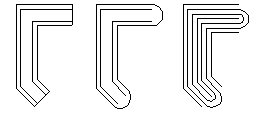
Nel riquadro Estremità, specificare un Inizio e una Fine:
Angolo: Imposta l’angolo di chiusura delle estremità iniziale e finale della multilinea.
Arco esterno: Unisce le estremità esterne con un arco.
Arco interno: Unisce con un arco gli elementi di linea interni rispetto agli altri. Per avere effetto devono esserci quattro o più elementi di linea nella multilinea.
Linea: Chiude le estremità della multilinea con un segmento di linea.
Per rendere attivo uno stile di multilinea:
Clic su Formato > Stile Multilinea (o digitare SileMultilinea).
Nella finestra di dialogo Opzioni, si apre la pagina Stili di disegno e si espande la scheda Multilinea.
In Stile, selezionare uno stile di multilinea e cliccare su Attivare
Sarà visualizzata una
 lateralmente allo stile attivato.
Per salvare uno stile di multilinea:
Clic su Formato > Stile Multilinea (o digitare SileMultilinea).
Nella finestra di dialogo Opzioni, si apre la pagina Stili di disegno e si espande la scheda Multilinea.
In Stile, selezionare uno stile di multilinea e cliccare su Esporta.
Nella finestra di dialogo Salva stile multilinea, digitare un nome file e cliccare su Salva.
Per importare uno stile di multilinea:
Clic su Formato > Stile Multilinea (o digitare SileMultilinea).
Nella finestra di dialogo Opzioni, si apre la pagina Stili di disegno e si espande la scheda Multilinea.
Clic su Carica.
Nella finestra di dialogo Carica definizioni di multilinee, clic su Sfoglia per raggiungere il file di stile .mln e dopo cliccare su Apri.
Fare clic su OK.
Per rinominare uno stile di multilinea:
Clic su Formato > Stile Multilinea (o digitare SileMultilinea).
Nella finestra di dialogo Opzioni, si apre la pagina Stili di disegno e si espande la scheda Multilinea.
In Stile, selezionare uno stile di multilinea e cliccare su Rinomina.
Nella finestra di dialogo Rinomina stile multilinea, modificare il nome.
Fare clic su OK.
Per eliminare uno stile di multilinea:
Clic su Formato > Stile Multilinea (o digitare SileMultilinea).
Nella finestra di dialogo Opzioni, si apre la pagina Stili di disegno e si espande la scheda Multilinea.
In Stile, selezionare uno stile di multilinea e cliccare su Elimina.
Clic su Sì per confermare l’eliminazione.
Accesso
Comando: SileMultilinea
Menu: Formata > Stile multilinea
Barra multifunzione: Home > Annotazioni > Stili multilinea
Argomenti correlati