
パワートリムを使用したエンティティのトリミング
PowerTrim コマンドを使用して、各エンティティを横切ってポインタをドラッグすることによって、複数の隣接するエンティティをトリムします。
自然なパスに沿ってエンティティを延長したり、2 つのエンティティが仮想コーナーで交差する場所でそれらを延長またはトリムしたりすることもできます。
以下について考慮します。
トリムできるのは、直線、ポリライン、円弧、円、楕円、スプライン、放射線、構築線、リッチライン、ハッチング、およびグラデーションです。
トリムされたハッチングは、異なるハッチング領域に分割されても、変更された境界エンティティとの関連性を維持します。
グラデーションについても同様です。
ブロック内の寸法、注釈、簡易注釈、リージョン、エンティティをトリムすることはできませんが、これらのエンティティは切り取りエッジとして認識されます。
幅の広いポリラインでトリムする場合、コマンドはその中心線でトリムします。
リッチラインでトリムを実行する場合、コマンドはその最初の交差線でトリムします。
シート上では、ビューポートの境界でトリムできます。
注記: 図面にリッチラインが含まれている場合は、交差方法を制御できます。
PowerTrim
パワートリムでエンティティをトリムするには:
次のいずれかを実行します:
リボンで、ホーム(Home) > 修正(Modify) > パワー トリム(Power Trim)をクリックします。
メニューで、修正(Modify) > パワー トリム(Power Trim)をクリックします。
PowerTrim と入力し、パワー トリム(Powertrim) オプションを指定します。
グラフィックス領域で、トリムするエンティティ上でポインタをクリックしてドラッグします。
ポインタは、エンティティと交差しトリムすると、
 に変わります。トリム パスに沿ってトレイルが作成されます。
注記: リッチラインをトリムする場合、このトレイルはリッチラインのすべての線と交差する必要があります。それ以外の場合、このコマンドには効果がありません。
マウス ボタンを押し続けながら、トリムする各エンティティを横切ってドラッグします。
トリミングが終了したら、マウス ボタンを放します。
Enter を押します。
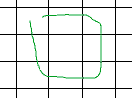
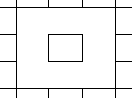
ポインタの動きが緑色で表示されます。結果は右側になります。
 注: 他のエンティティと交差しないエンティティをドラッグすると、そのエンティティは削除されます。この動作は意図的に使用できます。
パワー トリムでエンティティを延長するには:
次のいずれかを実行します:
リボンで、ホーム(Home) > 修正(Modify) > パワー トリム(Power Trim)をクリックします。
メニューで、修正(Modify) > パワー トリム(Power Trim)をクリックします。
PowerTrim と入力し、パワー トリム(Powertrim) オプションを指定します。
Shift キーを押しながら、1 つ目のエンティティの横にあるグラフィックス領域をクリックし、延長するエンティティを横切ってドラッグします。
ポインタは、エンティティと交差し延長すると、
に変わります。トリム パスに沿ってトレイルが作成されます。注記: リッチラインを延長する場合、このトレイルはリッチラインのすべての線と交差する必要があります。それ以外の場合、このコマンドには効果がありません。
マウス ボタンを押し続けながら、延長する各エンティティを横切ってドラッグします。
延長が終了したら、ポインタを放します。
Enter を押します。
パワー トリムでエンティティを長く、または短くするには:
次のいずれかを実行します:
リボンで、ホーム(Home) > 修正(Modify) > パワー トリム(Power Trim)をクリックします。
メニューで、修正(Modify) > パワー トリム(Power Trim)をクリックします。
PowerTrim と入力し、パワー トリム(Powertrim) オプションを指定します。
ポインタをエンティティに移動し、選択ボックスが表示されたら、エンティティをクリックします。
エンティティを新しい長さまでドラッグし、クリックすることにより長さを固定します。
Enter を押します。
パワー トリムでエンティティを境界エッジまで長く、または短くするには:
次のいずれかを実行します:
リボンで、ホーム(Home) > 修正(Modify) > パワー トリム(Power Trim)をクリックします。
メニューで、修正(Modify) > パワー トリム(Power Trim)をクリックします。
PowerTrim と入力し、パワー トリム(Powertrim) オプションを指定します。
ポインタをエンティティに移動し、選択ボックスが表示されたら、エンティティをクリックします。
境界として動作する別のエンティティを指定します。
注記: この方法では、別エンティティの非表示の補助線まで、エンティティを長くまたは短くできます。ブロックおよび参照のサブエンティティは、境界として認識されます。
Enter を押します。
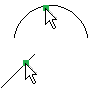
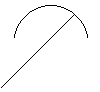
ポインタ選択は、左側に表示されます。結果は右側になります。
コーナー トリム(Corner Trim)
コーナー オプションでエンティティをトリムするには:
次のいずれかを実行します:
リボンで、ホーム(Home) > 修正(Modify) > コーナー トリム(Corner Trim)をクリックします。
メニューで、修正(Modify) > パワー トリム(Power Trim)をクリックします。
PowerTrim と入力し、コーナー(Corner) オプションを指定します。
残す側で結合する 1 つ目のエンティティを指定します。
結合する 2 つ目のエンティティを指定します。
Enter を押します。
注記: エンティティおよび互いの相対位置に応じて、ソフトウェアは、結合する各エンティティを延長またはトリムします。操作が完了できない場合は、メッセージが表示されます。
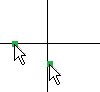
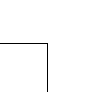
ポインタ選択は、左側に表示されます。結果は右側になります。
直前のトリム操作を取り消すには、「元に戻す」オプションを使用します。「元に戻す」オプションは繰り返し使用できます。
アクセス
コマンド: PowerTrim
リボン: ホーム(Home) > 修正(Modify) > パワー トリム(Power Trim)、および修正(Modify) > コーナー トリム(Corner Trim)
メニュー: 修正(Modify) > パワー トリム(Power Trim)、および修正(Modify) > コーナー トリム(Corner Trim)
関連トピック
エンティティのトリミング(Trimming Entities)
エンティティの長さ変更(Changing the Length of Entities)
親トピック