
クイック入力方式の使用(Using Quick Input Methods)
クイック入力は、ポインタの近くにあるコマンド入力インタフェースです。この機能を使うと、引き続きジオメトリに集中することができます。
クイック入力方式に慣れた場合、 コマンド ウィンドウ を非表示にしてもかまいません。ただし、クイック入力でコマンド ウィンドウの機能が完全に置き換えられるわけではありません。たとえば、コマンド ウィンドウには、エラー メッセージや必要な情報、ファイル リストが表示されます。
ポインタ近くに表示されるツールティップがクイック入力の主要な要素で、座標、距離、長さ、角度などの入力ボックスとして機能します。ポインタを動かすと、それに伴って座標の位置、長さ、角度などがツールティップに表示されます。距離と角度の作図線がクイック入力アシスタンスに含まれています。
クイック入力方法
クイック入力方法には以下が含まれます:
クイックプロンプト:
アクティブなコマンドがない場合、入力するとコマンド エントリ用の入力ボックスが表示されます。
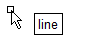
コマンドが呼び出されると、ツールチップが表示されます。
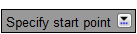
該当する場合、プロンプトのツールティップを使って、リストからオプションを選択できます
 。
。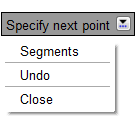
Down キー
 を押すと、オプションが表示され、選択できます。
Up キー
 を押すと、以下を表示および選択できます。
最近使用したコマンド(アクティブなコマンドがない場合)
コマンド実行時に最近指定された点
ポインタ入力(Pointer Input):
入力ボックスを使って点の座標を指定します。例: 線の開始点、円の中心点、ポリラインの頂点、スプラインの制御点、正接点、ブロックの挿入点 Tab キーを押すと、入力ボックスが順番に切り替わります。
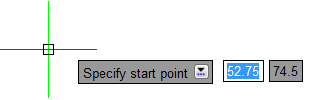
ツールチップは、ポインターの位置を座標として表示します。
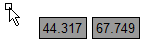
寸法入力(Dimenson Input):
ツールティップは、ポインタを移動させたときに距離と角度を表示し、別のポイントまたは距離の入力を求められたときは、対応する値の入力ボックスとなります。Tab キーを押すと、入力ボックスが順番に切り替わります。
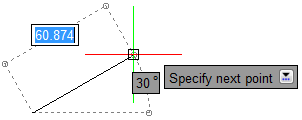
寸法入力(Dimenson Input)は、直線、ポリライン、円弧、円、楕円、オフセットで利用できます。
オプション(Options)コマンドを使うと、それぞれの方式のオン/オフ、方式の動作の制御、ツールティップの外観の調整ができます(クイック入力の設定参照)。 ポインタ入力(Pointer Input)と寸法入力(Dimenson Input)を同時にオンにすると、寸法入力(Dimenson Input)がポインタ入力(Pointer Input)より優先されます。
クイック入力をオン/オフするには:
次のいずれかを実行します:
ステータス バーの QInput をクリックします。
ステータス バーの QInput を右クリックし、オン(On)または**オフ(Off)**をクリックします。
F12 キーを押します。
クイック入力とエンティティグリップ
エンティティグリップ(EntityGrips) (EGrips)を使用してエンティティを修正するときに、クイック入力が役に立ちます。
エンティティ グリップを使用してエンティティを修正するときにクイック入力を使用するには:
エンティティ グリップおよびクイック入力がオンになっていることを確認します。
修正する図面エンティティを選択し、エンティティ グリップをクリックします。
指定したエンティティ グリップの色が変わります。ストレッチ点(Stretch point)のクイック プロンプトと、寸法入力(Dimenson Input)用の入力ボックスが表示されます。
入力ボックスに値を入力します(Tab キーを押すと、入力ボックスが順番に切り替わります)。
入力ボックスの意味は、エンティティと、寸法入力(Dimenson Input)の設定によって異なります(クイック入力の設定 参照)。
寸法線は、クイック入力によって生じる変更を視覚化します。
入力ボックスの値を確定するには、Enter を押します。
選択したエンティティからエンティティ グリップをクリアするには、Esc キーを押します。
クイック入力設定
クイック入力方法を調整するには:
次のいずれかを実行します:
ステータス バーで、QInput を右クリックし、設定(Settings)をクリックします。
ツール(Tools) > オプション(Options)の順にクリック(または Options と入力)し、ユーザー プリファレンス(User Prefrences)
 をクリックします。次に、作図オプション(DraftingOptions) > クイック入力(Quick Input)の順に展開します。
ポインタ入力(Pointer Input)を展開し、オプションを指定します。
ポインタ入力(Pointer Input)を有効にします。ポインタ入力(Pointer Input)をオン/オフします。オフにすると、このセクションの他の設定は適用されません。
形式(Format)で、以下を適用するかどうかを指定します。
円形状形式(Polar Format)、または、別の点またはそれに続く点の座標を指定するときは**直交形式(Cartesian Format)**(デフォルト)。
相対座標(Relative Coordinates)(デフォルト)、または、別の点またはそれに続く点の座標を指定するときは**絶対座標(Absolute Coordinates)**。
表示(Display)の**座標入力ボックス表示(Coordinate input boxes display)**で、以下のいずれかを選択します。
ポイント入力がコマンドに必要な場合(When point input is required in command): 点のコマンド プロンプトで常に入力ボックスを表示します(デフォルト)。
入力ボックスを常に表示(Always display input boxes): アクティブなコマンドがない場合に、X 座標と Y 座標のツールティップを表示し、座標の位置に追随します。点のコマンド プロンプトで常に入力ボックスを表示します。
寸法入力(Dimension Input)を展開し、オプションを指定します。
寸法入力を有効にする(Enable Dimension Input): 寸法入力をオン/オフします。オフにすると、このセクションの他の設定は無効になります。
ダイナミック寸法表示 - ジオメトリの作成 / ストレッチ。次のいずれかを選択してください:
1 寸法入力ボックスを表示(Display one dimension input box): エンティティグリップを使ってエンティティをストレッチするときに、距離の寸法入力ボックスのみを表示します。
2 寸法入力ボックスを表示(Display two dimension input boxes): エンティティグリップを使ってエンティティをストレッチするときに、距離と角度の寸法入力ボックスを表示します(デフォルト)。
チェックされた入力ボックスのみ表示(Display only checked input boxes): エンティティグリップを使ってエンティティをストレッチするときに、次のオプションで制御する入力ボックスを表示します。
結果の寸法(Resulting dimension): エンティティグリップを移動するときに、長さの寸法入力ボックスを表示します。
絶対角度(Absolute angle): エンティティグリップを移動するときに、角度の寸法入力ボックスを表示します。
長さ変更(Length change): エンティティグリップを移動するときに、長さの変化を表示します。
角度変更(Angle change): エンティティグリップを移動するときに、角度の変化を表示します。
クイック プロンプト(Quick Prompts)を展開し、ポインタと共にコマンド プロンプトまたはコマンド入力を表示(Display command prompt and command input with pointer)かどうかを指定します。
クイック ツールティップの外観(Quick Tooltip Appearance)を展開し、オプションを指定します。
サイズ(Size):クイック ツールティップのサイズを設定します。値は -3 ~ 6 の範囲で、デフォルト サイズは 0 です。
透明度(Transparency):クイック ツールティップの透明度を設定します。値は 0(透明性なし)~ 100(完全に透明)の範囲です。
ESnap とクイック入力ヒントを 1 ヒントとして表示(Display ESnap and Quick Input tooltips as one tooltip): エンティティ スナップ ツールティップとクイック入力ツールティップを 1 つのツールティップにします。このオプションはデフォルトでオフに設定されています。
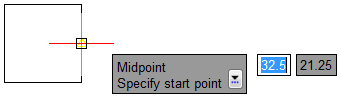
例:Eスナップ (中点) とクイック入力 (開始点を指定) のプロンプトは、1つのツールチップに統合されます。
 注: クイック入力ツールチップと入力ボックスの背景、境界線、およびテキストの色は、オプションダイアログボックスの**システムオプション > 表示 > 要素の色**で変更できます。
関連トピック