
リッチラインスタイルの管理(Managing RichLineStyles)
リッチラインエンティティは2つ以上の線形形状を1つのオブジェクトとして構成します。リッチライン エンティティを使用する前に、カスタム リッチラインスタイルを作成し、線色、線種、その他のエンティティのプロパティを指定することができます。デフォルトのリッチラインスタイルは**Standard**という名前です。
リッチラインスタイルを作成するには:
形式(Format) > リッチライン スタイル(RichLine Styles)をクリックします(または**RichLineStyle**と入力します)。
オプション (Options)ダイアログボックスの**作図スタイル**(Drafting Styles)ページが開き**リッチライン**(RichLine)が展開されます。
新規をクリックします。
新しいリッチラインスタイルを作成(Create new RichLineStyle)ダイアログボックスで、新しい名前を入力します。
OK をクリックします。
新しいスタイルが**スタイル**(Style)に表示されます。
リッチラインスタイルを編集するには:
形式(Format) > リッチライン スタイル(RichLine Styles)をクリックします(または**RichLineStyle**と入力します)。
オプション (Options)ダイアログボックスの**作図スタイル**(Drafting Styles)ページが開き**リッチライン**(RichLine)が展開されます。
スタイル(Style)でリッチラインスタイルを選択します。
次の設定を編集します;
線プロパティ(Line properties):リッチライン エンティティを構成する各線要素のオフセット、線色、スタイルを指定します。
リッチラインスタイル定義に線要素を追加するには、新規(New)をクリックします。
リッチラインスタイル定義から線要素を削除するには、線要素を選択して**削除**(Delete)をクリックします。
表示(Display):線分の切れ目でジャンクションを表示するかどうかを指定し、塗り潰し色を設定します。
端点をキャップ(Cap ends):リッチライン エンティティの始点、終点にエンド キャップを指定します。
OK をクリックします。
リッチラインスタイル定義内の線要素を変更するには:
形式(Format) > リッチライン スタイル(RichLine Styles)をクリックします(または**RichLineStyle**と入力します)。
オプション (Options)ダイアログボックスの**作図スタイル**(Drafting Styles)ページが開き**リッチライン**(RichLine)が展開されます。
スタイル(Style)でリッチラインスタイルを選択します。
線プロパティ(Line properties)で以下を変更します:
オフセット(Offset):リッチライン エンティティ内の各線要素の位置はエンティティの中心からのオフセットで設定されます。オフセット0.0の線要素は中心線です。
線色(LineColor):色(Color)から選択された要素をダブルクリックします。
スタイル(Style):スタイル(Style)から選択された要素をダブルクリックします。このリストには図面内で定義済みの全線種が含まれています。線種を追加するには、まず 線種を作成またはインポート する必要があります。
OK をクリックします。
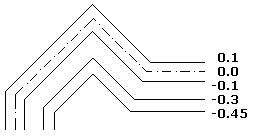
リッチラインスタイル定義内のジャンクションとエンドキャップを変更するには:
形式(Format) > リッチライン スタイル(RichLine Styles)をクリックします(または**RichLineStyle**と入力します)。
オプション (Options)ダイアログボックスの**作図スタイル**(Drafting Styles)ページが開き**リッチライン**(RichLine)が展開されます。
スタイル(Style)でリッチラインスタイルを選択します。
表示(Display)で**ジャンクションを表示**(Show junctions)を選択または選択解除し、ジャンクションの**色**(Color)を指定します。
端点をキャップ(Cap ends)で**開始**(Start)および**終了**(End)点のキャップを指定します:
角度(Angle):最初または最後のリッチライン エンティティの方向に対する始点、終点のエンドキャップの角度を指定します。
外円弧(External arc):外側の端点を円弧でキャップします。
内円弧(Internal arc):リッチライン エンティティを定義する線が4本以上ある場合、外側の線に最も近い2つの線要素を円弧で結合します。
直線(Line):リッチライン エンティティを直線でキャップします。
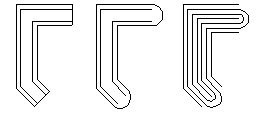
リッチラインスタイルをアクティブに設定するには:
形式(Format) > リッチライン スタイル(RichLine Styles)をクリックします(または**RichLineStyle**と入力します)。
オプション (Options)ダイアログボックスの**作図スタイル**(Drafting Styles)ページが開き**リッチライン**(RichLine)が展開されます。
スタイル(Style)でリッチラインスタイルを選択し**アクティブ化**(Activate)をクリックします。
アクティブなリッチラインスタイルの隣には
 が表示されます。
リッチラインスタイルを保存するには:
形式(Format) > リッチライン スタイル(RichLine Styles)をクリックします(または**RichLineStyle**と入力します)。
オプション (Options)ダイアログボックスの**作図スタイル**(Drafting Styles)ページが開き**リッチライン**(RichLine)が展開されます。
スタイル(Style)でリッチラインスタイルを選択し**エクスポート**(Export)をクリックします。
リッチラインスタイルを保存(Save RichLine Style)ダイアログ ボックスでファイル名を入力し、保存(Save)をクリックします。
リッチラインスタイルをインポートするには:
形式(Format) > リッチライン スタイル(RichLine Styles)をクリックします(または**RichLineStyle**と入力します)。
オプション (Options)ダイアログボックスの**作図スタイル**(Drafting Styles)ページが開き**リッチライン**(RichLine)が展開されます。
ロードをクリックします。
リッチライン定義のロード(Load RichLine Definitions)ダイアログボックスで 参照(Browse)をクリックして .mln スタイル ファイルを指定し、 開く(Open)をクリックします。
OK をクリックします。
リッチラインスタイルの名前を変更するには:
形式(Format) > リッチライン スタイル(RichLine Styles)をクリックします(または**RichLineStyle**と入力します)。
オプション (Options)ダイアログボックスの**作図スタイル**(Drafting Styles)ページが開き**リッチライン**(RichLine)が展開されます。
スタイル(Style)でリッチラインスタイルを選択し**名前変更**(Rename)をクリックします。
リッチラインスタイルの名前変更(Rename RichLineStyle)ダイアログボックスで、名前を変更します。
OK をクリックします。
リッチラインスタイルを削除するには:
形式(Format) > リッチライン スタイル(RichLine Styles)をクリックします(または**RichLineStyle**と入力します)。
オプション (Options)ダイアログボックスの**作図スタイル**(Drafting Styles)ページが開き**リッチライン**(RichLine)が展開されます。
スタイル(Style)でリッチラインスタイルを選択し**削除**(Delete)をクリックします。
はい(Yes)をクリックして、削除を確認します。
アクセス
コマンド:RichLineStyle
メニュー:形式(Format) > リッチライン スタイル(RichLine Styles)
リボン: ホーム > 注釈 > リッチラインスタイル
関連トピック