
3D空間での回転(Rotating in 3D Space)
Rotate3Dコマンドは、作図エンティティを3D空間で回転します。
回転 (Rotate)コマンドを使用すると、2D平面上でエンティティを指定された点を中心に指定された角度で回転できます。 エンティティを3D空間で回転したい場合、Rotate3Dコマンドを使用し、回転軸と回転角度を指定します。
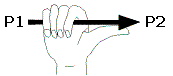
 「右手の法則」は、コマンドにおける軸周りの回転を説明するのに役立ちます。この法則では、回転軸は右手で握られた矢印として表現され、親指の方向がP1からP2を指し示します。回転は、開始点または既存の点から、手の指で示されます(P2の位置から軸に沿って見た場合、反時計回り)。
エンティティを3D空間で回転するには:
コマンドプロンプトで**Rotate3D**と入力します。
グラフィックス領域で回転するエンティティを選択し、Enterキーを押します。
グラフィックス領域でクリックするか3D座標を入力して軸(回転軸)上の点を指定、またはオプションを指定します:
2点(2points): 回転軸を2点で設定します。 グラフィックス領域でクリックするか点の座標を入力します。
エンティティ(Entity): 回転軸となる直線またはカーブエンティティを指定します。 直線、円、円弧、2Dポリライン線分を指定できます。 回転軸は選択するエンティティと整列します。 選択内容と結果:
線分または2Dポリラインの直線セグメントの場合、回転軸の寸法はエンティティの方向によって定義されます。
円弧または円の場合、回転軸は円弧または円の3D軸と一致します。すなわち、平面、円弧、または円に垂直であり、円弧または円の中心点を通ります。
2Dポリラインの円弧セグメントの場合、コマンドは円弧を選択したかのように動作します。
最後の(Last): 前回の**Rotate3D**コマンドで使用された回転軸を使用します。
ビュー(View): 現在のビューに垂直な軸を中心に回転します。 グラフィックス領域でクリックするか回転軸の通る点を入力します。
X 軸または Y 軸: 選択されたエンティティを現在の座標系のXまたはY軸を中心に回転します。 グラフィックス領域をクリックするか、指定された軸上の点を入力します。
回転の角度を定義します:
グラフィックス領域内をクリックして1番目の点、2番目の点を指定します。
- または -
1番目の点、2番目の点の3D座標を入力します。
- または -
参照(Reference)オプションを指定し、参照角度と新しい角度を入力するか、グラフィックス領域でクリックして参照角度と2番目の点を指定し、新しい角度と2番目の点を指定します。参照角度と新しい角度の差が回転角度となります。 参照角度と新しい角度の差が回転角度となります。
正の角度は、軸を中心に反時計回りに回転します。負の角度は時計回りに回転します。
アクセス
コマンド: Rotate3D
メニュー: 修正 > 3D操作 > 3D回転
リボン:3Dモデリングワークスペース > ホームタブ > ソリッド編集 > 3D回転
関連トピック
エンティティの回転 (2D)(Rotating Entities (2D))
親トピック