
詳細図の作成
詳細図は、図面で指定した領域を拡大して示します。
AM_Detail コマンドを使用して、図面の指定した領域から詳細図を生成します。
コマンドにより次のエンティティが作成されます:
詳細境界
詳細ビュー識別子
注釈引出線
詳細ビューラベル
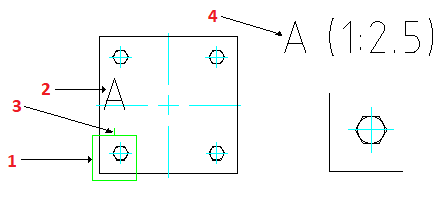
詳細図では、寸法は尺度係数を無視します。正しい寸法値を表示するには、詳細図のスケールに応じた寸法スタイルを使用します。
グリップ点を使用して詳細境界を移動またはサイズ変更すると、対応する詳細図が無効になります。対応する詳細図を更新するには、その境界をダブルクリックします。
詳細境界を削除しても、対応する詳細図は削除されません。詳細図を削除した場合は、対応する詳細境界と詳細図ラベルも削除されます。
図面から領域を指定するには、次の方法を使用します:
円形境界を指定
矩形境界を指定します
円、楕円、または閉じた折れ線を指定
円形境界を使用して詳細図を作成するには:
次のいずれかを実行します:
リボンで、Mechanical コンテンツ(Mechanical Content) > 詳細(Details) > 詳細図(Detail View) > 作成(Create)をクリックします。
メニューで、Mechanical コンテンツ(Mechanical Content) > 詳細(Details) > 詳細図(Detail View) > 作成(Create)をクリックします。
AM_Detail と入力します。
グラフィック領域で、詳細化する領域の中心として使用する点を指定します。
円形領域の半径を指定します。
詳細(Detail)ダイアログ ボックスで、次のような詳細図のプロパティを指定します:
尺度(Scale)
ラベル
詳細図の位置(モデル空間、シート、またはその両方)
OK をクリックします。
境界が、カーソルに付随して表示されます。
グラフィック領域内をクリックして詳細図を配置します。
矩形境界を使用して詳細図を作成するには:
次のいずれかを実行します:
リボンで、Mechanical コンテンツ(Mechanical Content) > 詳細(Details) > 詳細図(Detail View) > 作成(Create)をクリックします。
メニューで、Mechanical コンテンツ(Mechanical Content) > 詳細(Details) > 詳細図(Detail View) > 作成(Create)をクリックします。
AM_Detail と入力します。
矩形(Rectangle)オプションを指定し、Enter を押します。
グラフィックス領域で、矩形領域の最初のコーナーを指定します。
矩形領域の反対側のコーナーを指定します。
詳細(Detail)ダイアログ ボックスで、次のような詳細図のプロパティを指定します:
尺度(Scale)
ラベル
詳細図の位置(モデル空間、シート、またはその両方)
OK をクリックします。
境界が、カーソルに付随して表示されます。
グラフィック領域内をクリックして詳細図を配置します。
既存の閉じた輪郭を使用して詳細図を作成するには:
次のいずれかを実行します:
リボンで、Mechanical コンテンツ(Mechanical Content) > 詳細(Details) > 詳細図(Detail View) > 作成(Create)をクリックします。
メニューで、Mechanical コンテンツ(Mechanical Content) > 詳細(Details) > 詳細図(Detail View) > 作成(Create)をクリックします。
AM_Detail と入力します。
エンティティ(Entity)オプションを指定し、Enter を押します。
グラフィックス領域で、円、楕円、または閉じたポリラインを指定します。
詳細(Detail)ダイアログ ボックスで、次のような詳細図のプロパティを指定します:
尺度(Scale)
ラベル
詳細図の位置(モデル空間、シート、またはその両方)
OK をクリックします。
境界が、カーソルに付随して表示されます。
グラフィック領域内をクリックして詳細図を配置します。
アクセス
コマンド: AM_Detail
メニュー: Mechanical コンテンツ(Mechanical Content) > 詳細(Details) > 詳細図(Detail View) > 作成(Create)
リボン: Mechanical コンテンツ(Mechanical Content) > 詳細(Details) > 詳細図(Detail View) > 作成(Create)
関連トピック
[詳細(Detail)] ダイアログ ボックスと [詳細編集(Detail Edit)] ダイアログ ボックス
親トピック