
角度寸法の作成(Creating Angular Dimensions)
AM_PowerDimensionAng コマンドは、2本の線または3点間の角度を測定する角度寸法を作成します。コマンドはさらに、円上の2点が中心に対してなす角度も測定します。
Power Dimensioning コンテキストリボンを使用して、角度寸法を修正できます。
グラフィック領域でパワー寸法を選択し、リボンがアクティブな場合、パワー寸法記入 リボンタブが表示されます。このコンテキストリボンタブには、寸法テキスト、精度、および公差を制御するためのオプションとツールがグループ化されています。
既存の角度寸法を基準として、基線寸法を追加できます。 共通の最初の寸法補助線から、追加の寸法を作成します。
注:角度の2線は、グラフィックス領域を4つの象限に分割する2つの無限参照線を定義します。
指定したエンティティの角度寸法を作成するには:
Mechanical注釈 > Mechanical寸法 > 角度 をクリックします (または AM_PowerDimensionAng と入力します)。
グラフィックス領域で、次のいずれかを指定します:
円弧
円上の2点
2線。
グラフィックス領域をクリックして、寸法を配置します。
- または -
寸法を指定された象限にロックするには、Quadrant オプションを指定します。
寸法記入を継続するには、ステップ2から3を繰り返すか、Enter キーを押してください。
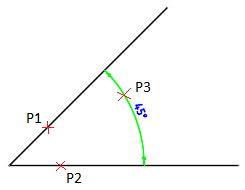
2本の線間の角度を寸法記入するには:
Mechanical注釈 > Mechanical寸法 > 角度 をクリックします (または AM_PowerDimensionAng と入力します)。
グラフィック領域で、1番目の線と2番目の線を指定します。
ポインタを2本の線の間に移動すると、内側の角度寸法がプレビューに表示されます。ポインタを2本の線の外側に移動すると、外側の角度寸法がプレビューに表示されます。
グラフィックス領域をクリックして、寸法を配置します。
- または -
Quadrantオプションを指定して、寸法を指定された象限にロックします。
注記: 2つの線は、グラフィック領域を4つの象限に分割する2つの無限参照線を定義します。
寸法記入を継続するには、ステップ2から3を繰り返すか、Enter キーを押してください。
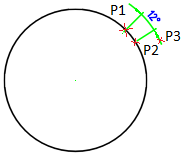
円上の2点がなす中心角の寸法を記入するには:
Mechanical注釈 > Mechanical寸法 > 角度 をクリックします (または AM_PowerDimensionAng と入力します)。
グラフィックス領域で、円を指定します。指定した点が角度の最初の辺を決定します。
エンティティスナップを使用して、円上の最初の点を定義します。
円周上の2番目の点を選択します。この点は、円の中心を頂点とする角度を定義します。
ポインタを移動すると、プレビューに内角寸法と優角寸法が表示されます。
グラフィックス領域をクリックして、寸法を配置します。
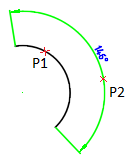
指定した円弧の中心角の寸法を記入するには:
Mechanical注釈 > Mechanical寸法 > 角度 をクリックします (または AM_PowerDimensionAng と入力します)。
グラフィック領域で、円弧を指定します。
グラフィックス領域をクリックして、寸法を配置します。
アクセス
コマンド: AM_PowerDimensionArcLen
メニュー: 機械寸法記入 > 機械寸法 > 角度
リボン: Mechanical注釈 > Mechanical寸法 > 角度
関連トピック
«Power Dimensioning» コンテキストリボンタブ
親トピック