
CustomBlock 요소 정보
요소는 연결된 활동이 영향을 미치는 사용자 정의 블록의 도면요소를 지정합니다.
블록 편집기의 도구를 사용하여 사용자 정의 블록 정의에 요소를 추가할 수 있습니다.
참고: 사용자 정의 블록 정의에는 하나 이상의 요소가 포함되어야 합니다.
사용자 정의 블록 정의에서 요소는 블록 참조에서 수정하려는 점, 거리 및 각도를 지정합니다.
사용자 정의 블록 요소를 정의할 때 다음을 지정할 수 있습니다:
블록 형상에 표시할 특별 맞물림 점. 맞물림 점을 사용하여 블록 편집기 외부에서 블록 참조를 조작합니다. 기본적으로 맞물림 점은 요소의 기본 점에 있습니다.
요소에 의해 정의된 속성을 식별하는 레이블입니다. 레이블은 값을 수정하거나 옵션을 선택할 수 있는 속성 팔레트의 사용자 정의 아래에 나타납니다. 요소 레이블을 두 번 클릭하면 레이블이 편집 모드로 전환됩니다.
요소와 활동은 특정 조합으로만 사용할 수 있습니다. 이러한 요소는 블록 편집기에서 사용할 수 있으며 다음과 같이 활동을 연결할 수 있습니다:
요소 |
설명 |
사용 가능한 활동 |
|---|---|---|
블록 참조의 X 및 Y 속성을 정의합니다. |
이동, 늘이기 |
|
커스텀블록 정의에서 두 점 사이의 거리를 정의합니다. |
이동, 늘이기, 축척, 패턴 |
|
두 점 사이의 거리를 정의하고 각도 값을 표시합니다. |
이동, 늘이기, 축척, 패턴, 극 |
|
요소의 기준점에서 X 및 Y 거리를 정의합니다. |
이동, 늘이기, 축척, 패턴 |
|
커스텀블록 참조의 각도를 정의합니다. |
굴리기 |
|
CustomBlock 참조에 대한 정렬 축을 정의합니다. |
- |
|
커스텀블록 참조에 대한 미러 축을 정의합니다. |
대칭 |
|
가시성 상태를 정의합니다. 커스텀블록 정의에 가시성 요소를 하나만 추가할 수 있습니다. |
- |
|
다른 요소에 대해 정의된 값 목록과 연결할 수 있는 사용자 정의 속성을 정의합니다. |
테이블 활동 |
|
커스텀블록 형상을 기준으로 커스텀블록 참조에 대한 하나의 기준점을 정의합니다 |
- |
요소를 사용하여 사용자 정의하려는 도면요소의 속성과 맞물림 점을 지정합니다. 이러한 항목은 블록 편집기 외부에서 액세스하거나 볼 수 있습니다:
예:
삽입 중 벽 길이를 변경하도록 지정하려는 벽에 선형 요소를 배치합니다. 선형 요소 길이를 변경하려면 선형 요소에 늘이기 활동을 지정합니다.
요소 표현
블록 편집기에서 요소는 치수와 매우 유사해 보입니다. 요소의 기본 점과 연결된 맞물림 점이 자동으로 추가됩니다.
참고: 연결된 활동이 있는 요소만 블록 참조에서 맞물림 점을 표시합니다.
블록 편집기에서 연결된 활동이 없는 요소는  아이콘으로 표시됩니다.
 경고 아이콘 을(를) 더블 클릭하면 해당 요소에 연결할 수 있는 활동이 표시됩니다.
블록 편집기에서 사용 가능한 그립 포인트:
맞물림 유형 |
아이콘 |
수정 |
|---|---|---|
표준 |
|
블록 참조에서 독립적으로 도면요소를 이동하거나, 늘이거나, 배율을 조정하거나, 패턴을 지정합니다. |
선형 |
|
요소에서 지정한 방향으로 블록 참조의 요소를 늘리거나 축척하거나 패턴을 지정합니다. |
회전 |
|
축을 중심으로 블록 참조에서 도면요소를 회전합니다. |
정렬 |
|
블록 참조의 엔티티를 도면의 다른 엔티티와 접선 또는 수직으로 정렬합니다. |
뒤집기 |
|
블록 참조의 엔티티를 축을 기준으로 대칭 복사합니다. |
표 / 가시성 |
|
미리 정의된 목록을 기준으로 형식 또는 크기를 변경합니다. 또한, 조회 목록을 기준으로 도면요소의 하위 집합에 대한 가시성을 제어합니다. |


CustomBlocks 정의에 그립 점 추가하기
사용자 정의 블록 정의에서 추가 맞물림 점을 지정하려면 수정할 도면요소에 적합한 요소를 추가하고 사용하려는 맞물림 점 수를 지정합니다. 사용자 정의 블록 정의의 맞물림 점 위치는 블록 참조의 맞물림 점 위치입니다.
커스텀블록 정의에서 추가 그립 포인트를 지정하려면 수정하려는 요소에 적절한 요소를 추가하고 사용할 그립 포인트 수를 지정하십시오. 커스텀블록 정의의 그립 포인트 위치는 블록 참조의 그립 포인트 위치입니다.
속성 팔레트(그립 수 속성)에서 언제든지 그립 포인트의 수를 지정할 수 있습니다.
예:
벽의 선형 요소에는 기본적으로 두 개의 그립 점이 있습니다. 두 그립 포인트를 모두 사용하거나 하나만 사용할 수 있습니다.
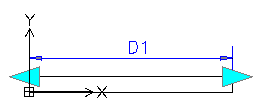
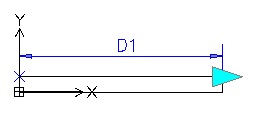
커스텀 블록 정의에 요소를 추가하면, 해당 요소의 주요 점(블록 참조를 조작하는 데 사용할 수 있는 점)에 그립 점이 나타납니다. 그립 점의 위치를 변경해도 주요 점과의 연결에는 영향을 미치지 않습니다. 블록 참조에서 그립 점을 이동하면 해당 그립 점이 연결된 주요 점에 영향을 줍니다.
잠재적인 혼란과 원치 않는 결과를 방지하려면 사용자 정의 블록 정의에서 맞물림 점을 올바르게 배치해야 합니다.
예:
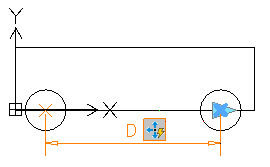
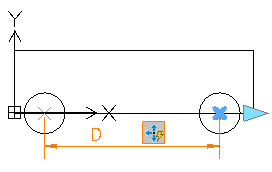
다음 예시에서 선형 요소는 그립 점을 정의합니다. 이동 활동은 그립 점을 오른쪽 원 및 요소의 끝점(원의 중심)과 연결합니다.
사용자 정의 블록 정의에서 맞물림 점 위치를 변경해도 기본 점(원의 중심)과의 연결에는 영향을 주지 않습니다. 블록 참조에서 맞물림 점을 이동하면 오른쪽 원이 이동합니다.
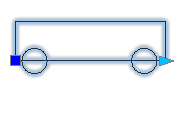
메인 포인트 위치의 그립 포인트
블록 참조에서 그립 점을 이동하면 원이 이동합니다.
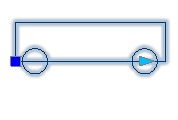
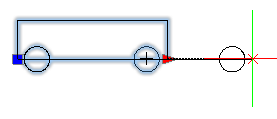
다른 위치의 그립 포인트
블록 참조에서 그립 점을 이동하면 원이 이동합니다.
그립점의 삽입 주기 지정
커스텀블록 정의의 그립 점은 블록 참조의 삽입점이 될 수 있습니다. CBCycleOrder 명령을 사용하여 삽입 지점으로 사용할 수 있는 그립 지점과 목록의 순서를 지정합니다.
여러 삽입 지점이 있는 커스텀블록을 삽입할 때 Ctrl 키를 누르면 여러 위치에서 블록을 삽입할 수 있습니다. 그러나 기준점 위치는 변경되지 않습니다.
커스텀블록에 대한 값 세트 지정하기
도면에 블록 참조를 삽입할 때 값 세트를 사용하여 요소를 특정 값으로 제한합니다.
다음 요소에 대한 값 세트를 지정할 수 있습니다:
선형
극좌표 추적(P)
회전
값 세트를 지정하는 방법에는 두 가지가 있습니다:
값 목록으로
지정된 범위 내에서 증가합니다.
예:
이 예에서는 다양한 길이의 직사각형 테이블을 그리도록 정의된 사용자 정의 블록이 있습니다. 값을 제한하려면 다음 중 하나를 수행합니다:
길이 값 목록을 100, 120, 140 및 150mm로 지정합니다.
값 범위(100 .. 160)를 지정하고 증분 20을 지정합니다. 테이블을 100, 120, 140 및 160mm까지만 늘릴 수 있습니다.
요소에 대한 값 세트를 지정하려면:
블록 편집기에서 커스텀블록을 엽니다.
그래픽 영역에서 요소를 지정합니다.
속성 팔레트의 값 집합에서 다음 옵션을 선택합니다:
증가. 증분 및 값 범위 지정:
증가. 시퀀스에 있는 값 간의 차이입니다.
초기 값. 시퀀스의 첫 번째 값입니다.
최종값. 시퀀스의 마지막 값입니다.
목록.
 를 클릭하여 설정 값 목록 대화 상자에서 값 목록을 지정합니다.
지정된 값을 추가하려면 추가를 클릭합니다.
값을 삭제하려면 목록에서 값을 선택하고 삭제를 클릭합니다.
관련 항목
지정된 사용자 정의 블록 요소에 사용 가능한 활동 적용
부모 주제