
두 점 사이에 엔티티 분할
분할 명령을 사용하면 두 점 사이에서 하나 또는 여러 항목을 분할할 수 있습니다.
분할 명령을 사용하여 다음을 수행합니다:
두 점 사이에 있는 요소의 일부 지우기
요소의 두 부분 사이에 간격을 만들어 텍스트 또는 기호 배치
다른 요소를 커터로 사용하여 여러 엔티티를 분할합니다.
선, 원, 호, 폴리선, 타원, 스플라인,무한선 및 광선 요소들에는 명령을 사용하지만 RichLines에는 사용하지 마십시오.
 명령을 사용하기 시작하기 전에 ESnap이 켜져 있는지 확인하십시오. 엔티티 스냅 모드는 분할점을 올바르게 선택하는 데 유용합니다.
Split 명령을 사용하여 두 점 사이의 엔티티 일부를 지울 수 있습니다. Split 명령은 구성 도구로 사용하거나, 문자나 기호를 배치하기 위해 엔티티의 두 부분 사이에 간격을 만드는 데 활용됩니다. 이 명령은 선, 원, 호, 폴리선, 타원, 스플라인, 무한선 및 광선과 함께 사용할 수 있지만, 리치선에는 사용할 수 없습니다.
요소의 일부를 지우려면:
수정 > 분할(또는 Split 입력).
그래픽 영역에서 엔티티를 지정합니다.
클릭한 지점은 중단을 시작하려는 위치입니다.
두 번째 중단점을 지정하여 삭제할 섹션을 결정합니다.
대신 첫 번째 점 옵션을 선택하여 첫 번째 점을 명시적으로 지정할 수 있습니다. 이 경우 두 번째 점을 입력하라는 메시지가 표시됩니다.
두 점 사이의 부분이 지워집니다.
요소의 한쪽 끝을 자르려면:
수정 > 분할(또는 Split 입력).
새 끝점이 될 지점에서 요소를 클릭합니다.
요소의 현재 끝점을 지나 다른 점을 클릭합니다.
요소를 클릭한 지점에서 요소가 잘립니다.
요소를 두 요소로 분할하려면 다음을 수행합니다:
수정 > 분할(또는 Split 입력).
요소를 분할하려는 지점에서 요소를 클릭합니다.
@를 입력하여 이전의 점 위치를 사용합니다.
요소는 어떤 부분도 지우지 않고 두 부분으로 분할됩니다. 이 방법은 다른 요소와 교차하는 요소를 분할하려는 경우에 유용합니다.
참고: 수정 도구 모음에는
 아이콘이 있습니다. 단일 분할 지점을 지정하여 한 지점의 요소를 두 개의 요소로 분할할 수 있습니다.
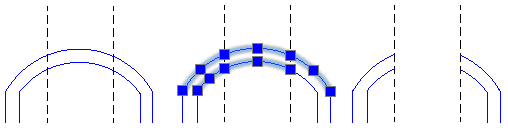
여러 요소를 분할하려면:
수정 > 분할(또는 Split 입력).
Multiple 옵션을 지정합니다.
그래픽 영역에서 분할할 요소를 지정하고 Enter 키를 누릅니다.
하나 이상의 분할 요소를 지정하고 Enter 키를 누릅니다.
요소는 분할 요소와의 교차점에서 분할됩니다.
참고: 원본 항목의 일부는 자동으로 삭제되지 않습니다. 필요한 경우 수동으로 삭제할 수 있습니다.
예:
액세스
명령: Split
메뉴: 수정 > Split
리본: 홈 > 수정 > (플라이아웃) 분할
도구 팔레트: 수정 > Split
관련 항목
부모 주제