
Przycinanie obiektów za pomocą «PowerTrim»
Polecenie ZaawansowanePrzyciecie (PowerTrim) umożliwia szybkie przycinanie wielu sąsiadujących ze sobą obiektów, poprzez przeciąganie wskaźnika przez edytowane elementy.
Funkcja pozwala również na wydłużanie elementów wzdłuż ich naturalnych ścieżek. Można także wydłużać lub przycinać dwa obiekty pozornie przecinające się ze sobą.
Rozważ następujące kwestie:
Możesz przycinać Linie, Polilinie, Łuki, Okręgi, Elipsy, Splajny, Półproste, Proste, Linie warstwowe, Kreskowania i Wypełnienia gradientowe.
Przycięte kreskowania zachowują asocjatywność ze zmienionymi elementami obwiedni, nawet jeśli są one podzielone na różne obszary kreskowania.
Takie same zasady dotyczą również wypełnienia gradientowego.
Nie można ucinać bloków, wymiarów, notatek, prostych notatek, oraz regionów, ale można używać tych obiektów jako krawędzi tnących.
Przy przycinaniu szerokiej Polilinii, polecenie przycina ją do linii środkowej.
Podczas przycinania w RichLine, polecenie przycina w miejscu jej pierwszego przecięcia.
Na Arkuszach można przyciąć do granic Rzutni.
Uwaga: Jeśli rysunek zawiera Linie warstwowe, możesz kontrolować sposób ich przecięcia.
PowerTrim
W celu przycięcia obiektów za pomocą funkcji «PowerTrim» należy:
Wykonać jedną z poniższych czynności:
Na wstążce, kliknij Narzędzia główne > Modyfikuj > Przytnij dynamicznie.
Korzystając z menu, wybrać Modyfikacja > Przytnij narożnik
Wpisać w linii poleceń ZaawansowanePrzyciecie (PowerTrim), a następnie wybrać opcję Zaawansowane przycięcie.
W obszarze graficznym kliknij i przeciągnij wskaźnik nad elementem do przycięcia.
W trybie przycinania wskaźnik zmienia swój wygląd na
 . Ścieżka przemieszczania wskaźnika zostaje oznaczona tymczasowym śladem.
Uwaga: Przy przycinaniu Linii warstwowych, ścieżka musi przecinać wszystkie linie Linii warstwowej. W przeciwnym razie polecenie nie ma żadnego efektu.
Przytrzymaj przycisk myszy i przeciągaj przez każdy element do przycięcia.
Zwolnić przycisk myszy, gdy przycinanie zostanie zakończone.
Nacisnąć Enter.
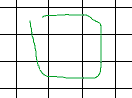
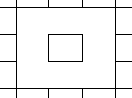
Po lewej stronie, na zielono, został pokazany ruch wskaźnika. Po prawej stronie widoczny jest końcowy rezultat edycji.
 Uwaga: Jeśli przeciągniesz nad obiektem, który nie przecina innych obiektów, obiekt zostanie usunięty. Możesz wykorzystać to zachowanie celowo.
W celu wydłużenia obiektów za pomocą funkcji «PowerTrim» należy:
Wykonać jedną z poniższych czynności:
Na wstążce, kliknij Narzędzia główne > Modyfikuj > Przytnij dynamicznie.
Korzystając z menu, wybrać Modyfikacja > Przytnij narożnik
Wpisać w linii poleceń ZaawansowanePrzyciecie (PowerTrim), a następnie wybrać opcję Zaawansowane przycięcie.
Nacisnąć i przytrzymać klawisz Shift, wskazać w obszarze graficznym punkt w pobliżu pierwszego obiektu, a następnie przytrzymując przycisk, przeciągać wskaźnik przez wydłużane obiekty.
W trybie wydłużania wskaźnik zmienia swój wygląd na
. Ścieżka przemieszczania wskaźnika zostaje oznaczona tymczasowym śladem.Uwaga: Podczas wydłużania linii warstwowych, ślad musi przecinać wszystkie linie linii warstwowej. W przeciwnym razie polecenie nie będzie miało żadnego efektu.
Trzymaj naciśnięty przycisk myszy i przeciągnij po każdym elemencie, aby go rozciągnąć.
Zwolnij wskaźnik po zakończeniu wydłużania.
Nacisnąć Enter.
W celu wydłużenia lub skrócenia obiektów za pomocą funkcji «PowerTrim» należy:
Wykonać jedną z poniższych czynności:
Na wstążce, kliknij Narzędzia główne > Modyfikuj > Przytnij dynamicznie.
Korzystając z menu, wybrać Modyfikacja > Przytnij narożnik
Wpisać w linii poleceń ZaawansowanePrzyciecie (PowerTrim), a następnie wybrać opcję Zaawansowane przycięcie.
Przysunąć wskaźnik do edytowanego obiektu, aby pojawiła się ramka wyboru, a następnie wskazać ten obiekt.
Przeciągnij obiekt do nowej długości, następnie kliknij, aby ustalić długość.
Nacisnąć Enter.
W celu wydłużenia lub skrócenia obiektów do istniejących krawędzi za pomocą «PowerTrim» należy:
Wykonać jedną z poniższych czynności:
Na wstążce, kliknij Narzędzia główne > Modyfikuj > Przytnij dynamicznie.
Korzystając z menu, wybrać Modyfikacja > Przytnij narożnik
Wpisać w linii poleceń ZaawansowanePrzyciecie (PowerTrim), a następnie wybrać opcję Zaawansowane przycięcie.
Przysunąć wskaźnik do edytowanego obiektu, aby pojawiła się ramka wyboru, a następnie wskazać ten obiekt.
Określ inny element, który stanowi granicę.
Uwaga: Taka metoda pozwala skrócić lub wydłużyć obiekt do niewidocznego przedłużenia innego obiektu. Do określania obiektów krawędziowych można stosować elementy wchodzące w skład bloków oraz odnośników wewnętrznych.
Nacisnąć Enter.
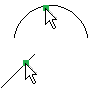
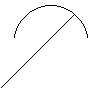
Po lewej stronie pokazano punkty wybrane wskaźnikiem. Po prawej stronie widoczny jest końcowy rezultat edycji.
Utwórz narożnik
W celu utworzenia narożnika za pomocą funkcji «PowerTrim» należy:
Wykonać jedną z poniższych czynności:
Korzystając z menu, wybrać Modyfikacja > Przytnij narożnik
Korzystając z menu, wybrać Modyfikacja > Przytnij narożnik
Wpisać w linii poleceń ZaawansowanePrzyciecie (PowerTrim), a następnie wybrać opcję Zaawansowane przycięcie.
Wskazać pierwszy z łączonych elementów po stronie, która ma pozostać.
Określ drugi element do połączenia.
Nacisnąć Enter.
Uwaga: W zależności od rodzaju modyfikowanych elementów, oraz ich wzajemnego położenia, poszczególne obiekty zostają skrócone lub wydłużone w sposób umożliwiający utworzenie połączenia w postaci narożnika. W przypadku braku możliwości utworzenia naroża, na ekranie zostanie wyświetlony komunikat.
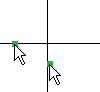
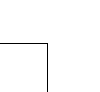
Po lewej stronie pokazano punkty wybrane wskaźnikiem. Po prawej stronie widoczny jest końcowy rezultat edycji.
Użyj opcji Cofnij, aby anulować najnowszą operację przycinania. Możesz używać opcji Cofnij wielokrotnie.
Dostęp
Polecenie: Szybkie przycinanie
Wstążka: Narzędzia główne > Modyfikuj > Przytnij dynamicznie, i Modyfikuj > Przytnij narożnik
Menu: Modyfikacja > Zaawansowane przycięcie, oraz Modyfikacja > Przytnij narożnik
Tematy powiązane
Temat główny