
Przycinanie obiektów
Polecenie Przytnij (Trim) służy do precyzyjnego ucinania obiektów za pomocą krawędzi tnących, określonych na bazie jednego lub wielu elementów rysunkowych.
Rozważ następujące kwestie:
Do przycinania wybranych obiektów należy stosować krawędzie tnące w postaci: linii, linii nieskończonych, półprostych, polilinii, okręgów, łuków, elips oraz splajnów.
Wypełnienie w postaci kreskowania można modyfikować za pomocą krawędzi tnących, ale nie można ucinać jednego kreskowania za pomocą drugiego kreskowania. Przycinane kreskowanie zachowuje powiązanie ze zmodyfikowanymi elementami obwiedni, nawet w przypadku utworzenia oddzielnych obszarów kreskowania. W razie potrzeby rozdzielenia poszczególnych obszarów kreskowania od siebie, należy użyć funkcji EdycjaKreskowania (EditHatch), z opcją Utwórz kreskowanie dla każdej obwiedni. Takie same zasady dotyczą również wypełnienia gradientowego.
Nie można ucinać bloków, wymiarów, notatek, prostych notatek, oraz regionów, ale można używać tych obiektów jako krawędzi tnących.
W przypadku wybrania polilinii jako krawędzi tnącej, polecenie przycina obiekt do osi polilinii.
Gdy wybierzesz RichLine jako krawędź tnącą, polecenie przycina przy pierwszej przecinającej się linii.
Na Arkuszach, Rzutnie mogą być krawędziami tnącymi.
W celu przycięcia wybranych obiektów należy:
Wykonać jedną z poniższych czynności:
Na wstążce, kliknij Narzędzia główne > Modyfikuj > Przytnij.
Korzystając z menu, wybrać Modyfikacja > Przytnij.
Nacisnąć Enter.
W obszarze graficznym wybierz elementy, które mają stanowić krawędź tnącą.
Uwaga: Jeśli określono linię warstwową, polecenie przycina elementy przy pierwszej przecinającej się linii.
Nacisnąć Enter.
W obszarze graficznym wybierz elementy po stronie, którą chcesz przyciąć, lub określ opcje:
Przecinanie. Wybiera elementy znajdujące się wewnątrz i przecinające prostokąt, określony przez dwa przeciwległe punkty. Jeśli wybór przecinający nie jest jednoznaczny, Przytnij rozwiązuje wybór, postępując zgodnie z zdefiniowanym prostokątem, zgodnie z ruchem wskazówek zegara od pierwszego punktu do pierwszego napotkanego elementu.
Linia przekraczająca. Wykorzystuje metodę wyboru przez linię ogrodzenia do przycinania elementów po stronie, którą ta linia przecina.
Zachowanie. Podczas używania polecenia dla dużej liczby elementów, umożliwia zmniejszenie zestawu elementów branych pod uwagę jako krawędzie tnące.
Standard. Traktuje wszystkie określone elementy jako krawędzie tnące.
Szybkie. Przy wyborze wszystkich obiektów jako krawędzi tnących, uwzględnia tylko widoczne obiekty z bieżącego widoku.
Krawędź: Przycina do krawędzi tnącej, która w po wydłużeniu przecinałaby wybrany element. W rzeczywistości, modyfikowane obiekty nie muszą jednak przecinać krawędzi tnących. W celu ucięcia obiektu w punkcie pozornego przecięcia, należy najpierw wybrać opcję Krawędź, a następnie opcję Wydłuż.
Wymaż: Usuwa niepotrzebne fragmenty obiektów bez wychodzenia z polecenia Przytnij.
Projekt. Ustawia tryb projekcji na CCS (płaszczyzna X-Y aktywnego Niestandardowego Układu Współrzędnych), Brak lub Widok.
Cofnij: Anuluje ostatnio wykonaną operację ucinania.
Ogrodzenie. Przycina elementy po stronie, którą przecina linia ogrodzenia.
Shift + wskazanie: Wciśnięty klawisz Shift podczas wybierania obiektów, aktywuje funkcję wydłużania wskazanych obiektów.
Nacisnąć Enter.
Przykład:
Elementy przycięte na Linii Warstwowej
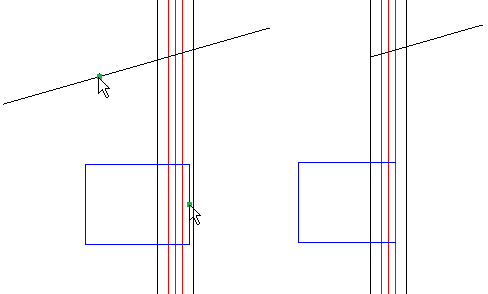
Po lewej stronie pokazano punkty wybrane wskaźnikiem. Po prawej stronie widoczny jest końcowy rezultat edycji.
Dostęp
Polecenie: Przytnij (Trim)
Menu: Modyfikacja > Przytnij
Palety narzędzi: Modyfikuj > Przytnij
Wstążka: Start > Modyfikuj > (Rozwijane menu) Przytnij
Tematy powiązane
Przycinanie obiektów za pomocą «PowerTrim»
Temat główny