
Definiowanie Poziomów
Użyj polecenia BIMLevels, aby zdefiniować poziomy w widokach pionowych, takich jak elewacje i przekroje.
W rysunkach BIM, poziomy są elementami pomocniczymi, które wskazują wysokość pięter, fundamentów i dachu budynków.
Przykład:
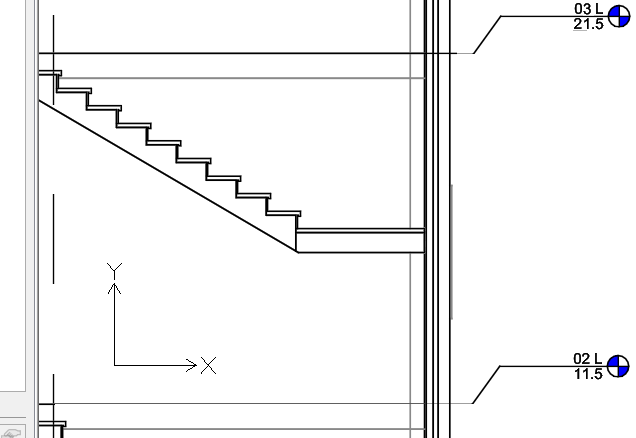
Poziomy składają się z następujących elementów:
Centralny segment
Początek segmentu
Zakończ segment
Symbole (dymki)
Aby zdefiniować poziom:
Uwaga: Można dodawać poziomy tylko na elewacjach i w przekrojach pionowych.
Wykonać jedną z poniższych czynności:
Na wstążce, kliknij BIM > Annotate > Levels.
W menu, kliknij BIM > Kondygnacje.
Wpisz BIMLevels.
W obszarze graficznym określ pierwszy punkt poziomu.
Przesuń kursor poziomo i określ punkt drugiego poziomu.
W oknie poleceń wpisz nazwę poziomu i naciśnij Enter.
Powtórz kroki od 2 do 4 według potrzeb, aby zdefiniować inne poziomy.
Dostosowywanie poziomów
Za pomocą palety Właściwości możesz zmienić wygląd poziomów.
Można wykonać następujące czynności:
Ukryj segmenty linii poziomu. Na przykład segment środkowy.
Pokaż lub ukryj symbole poziomów
Zmieniać kolor, grubość i typ linii. Na przykład można użyć innego koloru do pokazania segmentu centralnego.
Dodatkowo, możesz dostosować położenie symboli poziomów używając punktów uchwytu. W przypadku nakładających się symboli poziomów, punkty uchwytu pozwalają na przesunięcie dymków.
Aby pokazać lub ukryć symbole poziomu:
Domyślnie symbole poziomów pojawiają się na obu końcach linii poziomu.
W obszarze graficznym, określ poziom.
W palecie Właściwości, w sekcji Widoczność, określ Tak lub Nie, aby pokazać lub ukryć żądany symbol poziomu:
Symbol nr 1
Symbol nr 2
Aby przenieść poziomy:
Na elewacji lub przekroju pionowym, wybierz poziom do przeniesienia.
Kliknij i przeciągnij poziom do nowej pozycji.
Aby odsunąć linię poziomu od jej symbolu:
Na elewacji lub przekroju pionowym określ poziom do modyfikacji.
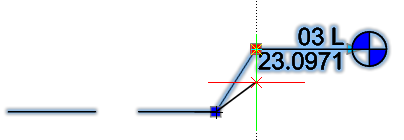
Poziom został wybrany i punkty uchwytu zostają wyświetlone.
Kliknij i przeciągnij punkt uchwytu w pobliżu symbolu poziomu, aby przenieść symbol do żądanej lokalizacji.
Dostęp
Polecenie: PoziomyBIM
Menu: BIM > Poziomy
Wstążka: BIM > Adnotacja > Poziomy
Tematy powiązane