
Tworzenie rysunków z modelu BIM
Polecenie BIMSection umożliwia automatyczne tworzenie następujących rysunków z modelu BIM:
Plany
Sekcje
Elewacje
Szczegóły
Każdy typ rysunku ma określony wyświetlacz graficzny i występuje w innej gałęzi w Nawigatorze BIM.
Wszystkie typy rysunków definiuje kostka przycinania objętości rysunku, która jest określona przez dwa punkty definiujące płaszczyznę cięcia rysunku oraz trzeci punkt definiujący kierunek przeglądania rysunku i głębokość objętości. Elementy BIM, które nie znajdują się w obrębie kostki przycinania objętości rysunku lub nie nakładają się na nią, są wykluczone z rysunku.
Notatki:
Każdy rysunek tworzony z tego samego modelu BIM jest zapisywany w oddzielnym pliku .dwg.
Jeśli model BIM zawiera wiele budynków, każdy budynek będzie miał swój zestaw rysunków. Możesz określić budynek, używając jego nazwy lub numeru indeksu.
Plany
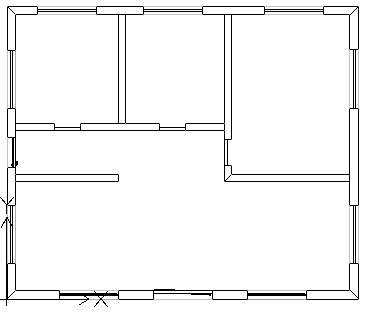
Rysunek planu reprezentuje płat poziomy przecinający model BIM. Można tworzyć plany pomieszczeń.
W Nawigatorze BIM plany zgrupowane są w gałęzi Plany kategorii Rysunki.
Sekcje
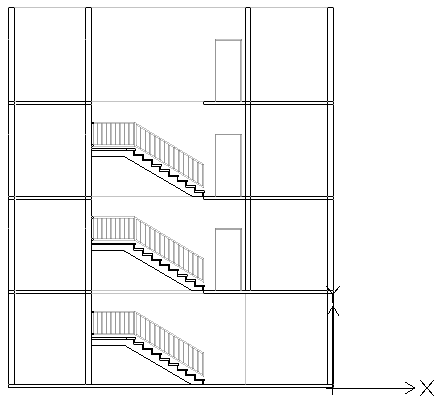
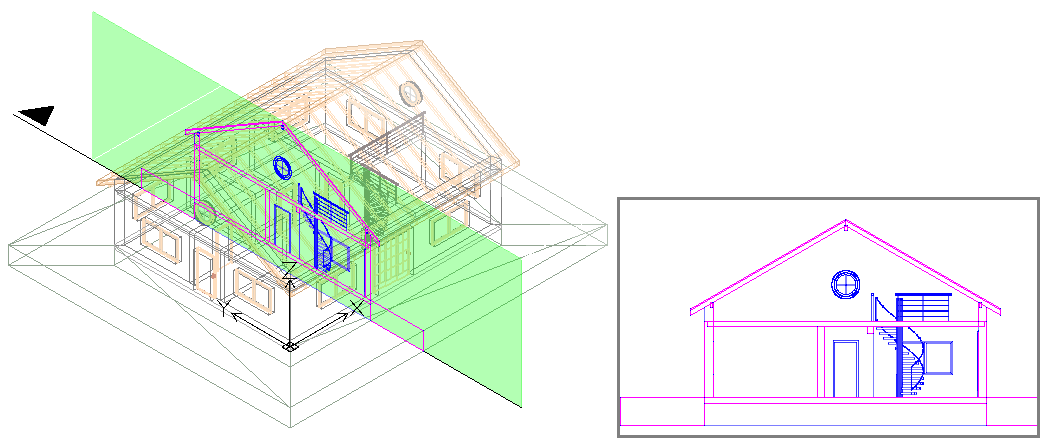
Rysunek przekroju reprezentuje płat pionowy przecinający model BIM.
BIM Navigator grupuje przekroje w gałęzi Przekroje.
Elewacje
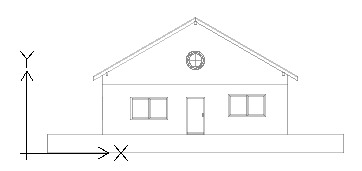
Rysunki poziomów (elewacji) reprezentują pionowy widok budynku. W przeciwieństwie do przekrojów, rysunki poziomów (elewacji) nie przecinają budynku. Reprezentują raczej widoki modelu BIM z zewnątrz z różnych kierunków. Można tworzyć rysunki elewacji północnych, południowych, wschodnich i zachodnich.
W Nawigatorze BIM elewacje zgrupowane są w gałęzi Poziomy listy rysunków w kategorii Rysunki.
Szczegóły
Rysunki szczegółowe to rysunki w większej skali, które zapewniają szczegółową reprezentację określonej części rysunku.
Możesz tworzyć detale na podstawie nadrzędnego rysunku BIM, takich jak przekrój BIM, elewacja i widok z góry. Widok detalu pojawia się jako granica z symbolem objaśnienia na nadrzędnym rysunku. Po narysowaniu granicy detalu na rysunku BIM, aplikacja generuje rysunek detalu.
W Nawigatorze BIM przekroje są zgrupowane w gałęzi Przekroje.
W dowolnym momencie możesz zmienić rozmiar obwiedni detalu, aby objąć określoną część rysunku BIM, używając punktów uchwytu na obwiedni detalu. Punkty uchwytu umożliwiają również zmianę pozycji objaśnienia.
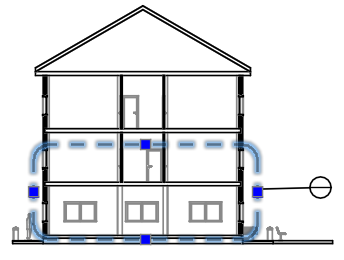
Uwaga: Odśwież odpowiedni rysunek szczegółu po zmodyfikowaniu rozmiaru obwiedni szczegółu.
Jeśli usuniesz obwiednię detalu, odpowiadający jej rysunek detalu również zostanie usunięty. Jeśli usuniesz rysunek detalu, odpowiadająca mu obwiednia również zostanie usunięta.
Praca z kostką przycinania
Polecenie BIMSection tworzy kostkę przycinania o określonej szerokości i głębokości. Pierwsze dwa punkty definiują położenie płaszczyzny cięcia i szerokość kostki przycinania, natomiast trzeci punkt definiuje kierunek i głębokość widoku rysunku w kierunku przeglądania. Oprogramowanie oblicza wysokość na podstawie zakresu geometrii BIM.
W dowolnym momencie można zmienić rozmiar kostki przycinania, aby uwzględnić określoną część modelu BIM, albo zmienić położenie płaszczyzny cięcia, używając punktów uchwytu na kostce przycinania rysunku.
Uwaga: Po zmodyfikowaniu rozmiaru kostki przycinania lub położenia płaszczyzny cięcia należy odświeżyć rysunek.
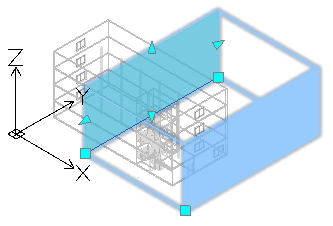
W przypadku usunięcia kostki przycinania odpowiedni rysunek BIM również zostanie usunięty. Ponadto, jeżeli usuniemy rysunek BIM, odpowiednia kostka przycinania również zostanie usunięta.
Można kontrolować wyświetlanie kostki przycinania.
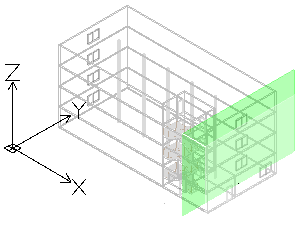
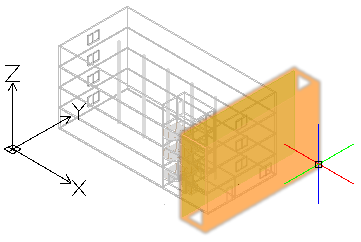
Aby wyświetlić kostkę przycinania:
W Nawigatorze BIM wybrać rysunek w sekcji Rysunki.
Na dole palety wybrać Pokaż kostkę do przycinania.
Ustawienie wskaźnika nad płaszczyzną cięcia (zielona płaszczyzna w modelu BIM) powoduje wyświetlenie całej kostki przycinania.
Kontrolowanie reprezentacji elementów BIM na rysunkach
Podczas tworzenia rysunku w oparciu o model BIM oprogramowanie automatycznie generuje zbiór warstw, na których elementy są umieszczane zgodnie z ich lokalizacją w kostce przycinania rysunków względem płaszczyzny cięcia. Nazwa każdej warstwy zawiera nazwę rysunku jako przedrostek, co pozwala zidentyfikować warstwy rysunku.
Każdy rysunek BIM zawiera warstwę płaskiego przecięcia i płaskiego wyprzedzenia:
Płaskie przecięcie. Zawiera płaską reprezentację elementów BIM, które przecinają płaszczyznę cięcia rysunków.
Płaskie wyprzedzenie. Zawiera elementy BIM, które znajdują się poza płaszczyzną cięcia, w kierunku do przodu.
Za pomocą Menedżera warstw można określić różną reprezentację elementów BIM w zależności od ich lokalizacji w kostce przycinania rysunków względem płaszczyzny cięcia. Dodatkowo, za pomocą palety Właściwości można zmienić kreskowanie każdego elementu BIM z rysunku.
Przykład:
Płaskie przecięcie |
|
Płaskie wyprzedzenie |
|


Aby utworzyć plan z modelu BIM:
W obszarze graficznym skonfigurować odpowiedni widok 2D. Użyć polecenia Views.
Na przykład wyświetlić widok planu podłogi.
Wykonać jedną z poniższych czynności:
Na wstążce kliknąć BIM > Rysunki > Plan.
Wpisać BIMSection i określić opcję Plan.
W oknie poleceń określić nazwę planu i nacisnąć Enter.
Plan pojawi się w Nawigatorze BIM w gałęzi Plany.
Uwaga: Kliknięcie przycisku Wyizolowane
 po prawej stronie rysunku na liście rysunków w Nawigatorze BIM powoduje wyświetlenie rysunku w obszarze graficznym. Kliknięcie przycisku po raz drugi powoduje ukrycie rysunku i powrót do widoku modelu 3D.
Aby utworzyć przekrój z modelu BIM:
W obszarze graficznym skonfigurować odpowiedni widok 3D. Użyć polecenia Views.
Wykonać jedną z poniższych czynności:
Na wstążce kliknąć BIM > Rysunki > Przekrój.
Wpisać BIMSection i określić opcję Przekrój.
Płaszczyzna cięcia jest przyłączona do wskaźnika.
Uwaga: Płaszczyzna cięcia jest prostopadła do linii przekroju.
W obszarze graficznym przenieść podgląd płaszczyzny cięcia w żądane miejsce i kliknąć, aby określić punkt początkowy linii przekroju (P1).
Określić drugi punkt linii przekroju (P2).
Określić punkt lub wartość głębokości kostki przycinania (P3).
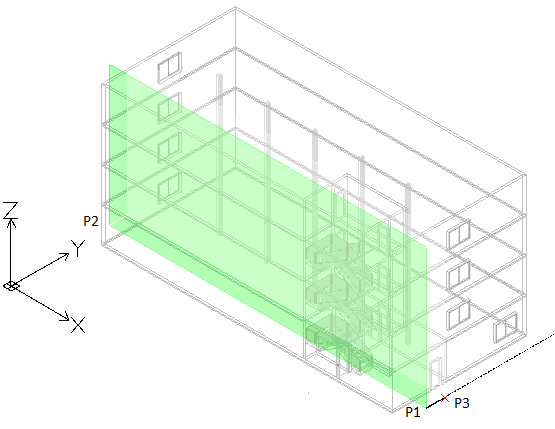
W oknie poleceń określić nazwę przekroju i nacisnąć Enter.
Przekrój pojawi się w Nawigatorze BIM w gałęzi Przekroje.
Uwaga: Kliknięcie przycisku Wyizolowane
po prawej stronie rysunku na liście rysunków w Nawigatorze BIM powoduje wyświetlenie rysunku w obszarze graficznym. Kliknięcie przycisku po raz drugi powoduje ukrycie rysunku i powrót do widoku modelu 3D.
Aby utworzyć poziom (elewację) z modelu BIM:
W obszarze graficznym skonfigurować odpowiedni widok 3D. Użyć polecenia Views.
Wykonać jedną z poniższych czynności:
Na wstążce kliknąć BIM > Rysunki > Poziom.
Wpisać BIMSection i określić opcję Poziom.
Płaszczyzna cięcia jest przyłączona do wskaźnika.
W obszarze graficznym przenieść podgląd płaszczyzny cięcia w żądane miejsce i kliknąć, aby określić punkt początkowy linii poziomu (P1).
Określić drugi punkt linii poziomu (P2).
Określić punkt lub wartość szerokości kostki przycinania (P3).
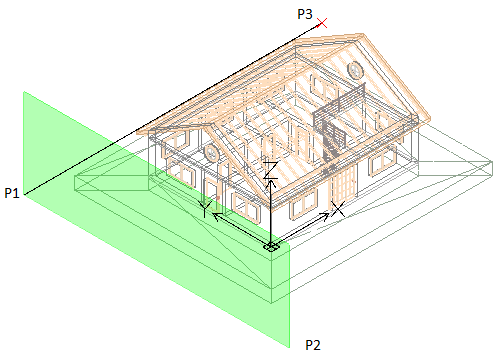
W oknie poleceń określić nazwę poziomu i nacisnąć Enter.
Poziom pojawi się w Nawigatorze BIM w gałęzi Poziomy.
Aby utworzyć widok detalu:
W BIM Navigator, w Rysunkach, kliknij dwukrotnie rysunek, z którego chcesz utworzyć szczegół.
Wykonać jedną z poniższych czynności:
Na wstążce kliknąć BIM > Rysunki > Szczegół.
Wpisz BIMSection i określ opcję Detail.
W obszarze graficznym określ dwa punkty, aby zdefiniować obszar do przedstawienia w widoku szczegółowym.
Kliknij punkt, aby określić położenie objaśnienia. Narysuj linię odniesienia w taki sam sposób, jak rysowanie polilinii.
Nacisnąć Enter.
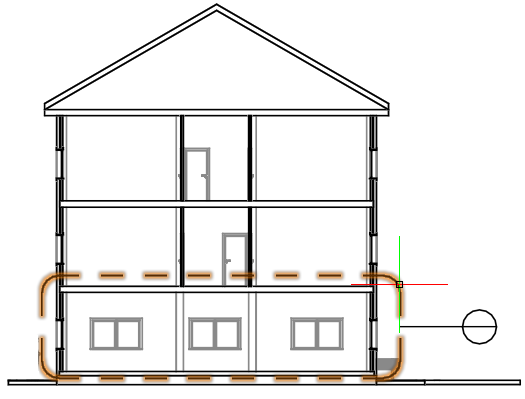
Określ skalę.
W oknie poleceń, określ nazwę detalu i naciśnij Enter.
Widok szczegółowy pojawia się w BIM Navigatorze, w gałęzi Szczegóły.
Aby utworzyć rysunek z budynku:
W obszarze graficznym skonfigurować odpowiedni widok 3D. Użyć polecenia Views.
Wykonać jedną z poniższych czynności:
Na wstążce, na panelu BIM > Rysunki, wybierz odpowiednie narzędzie do tworzenia rysunków.
Wpisz BIMSection i określ odpowiednią opcję: Plan, Section lub Elevation.
Określ opcję Budynek
Aby określić budynek, dla którego mają zostać utworzone rysunki, wykonaj jedną z następujących czynności:
Określ opcję Indeks budynku i naciśnij Enter. Wpisz numer indeksu odpowiadający budynkowi, dla którego mają zostać utworzone rysunki, lub określ opcję ?, aby wyświetlić listę istniejących budynków.
Podaj nazwę budynku i naciśnij Enter.
Obszar graficzny wyświetla określony budynek.
Wykonaj kroki odpowiadające wybranemu narzędziu do tworzenia rysunków.
Rysunek pojawia się w BIM Navigator, w odpowiadającej gałęzi określonego budynku. Nazwa budynku pojawia się na rysunku.
Dostęp
Polecenie: BIMSection
Wstążka: BIM > Przekrój
Tematy powiązane
Umieszczanie rysunków na arkuszach
Temat główny