
Informacje o tworzeniu kreskowań, wypełnień i gradientów
Wprowadzenie kreskowania do projektu podnosi czytelność rysunku, oraz pomaga rozróżniać poszczególne materiały i obszary. Niektóre aplikacje, służące na przykład do tworzenia rysunków konstrukcyjnych, wymagają stosowania kreskowania dla oznaczenia fragmentów obiektów pokazywanych w przekroju.
Do wypełniania zamkniętych obszarów można stosować, poza klasycznym kreskowaniem, również jednolity kolor, albo wypełnienie dwukolorowe o charakterze gradientowym. Podobnie jak w przypadku kreskowania, wypełnienie kolorem podnosi czytelność rysunku oraz pomaga rozróżniać materiały i obszary.
W tym temacie omówiono:
Dodawanie Kreskowań, Wypełnień i Gradientów <#AddingHatchesFillsGradients>_
Określanie granic <#SpecifyingBoundary>`_
Dodawanie Kreskowań, Wypełnień i Gradientów
Do wprowadzania kreskowania oraz wypełnienia można używać kilku poniższych poleceń:
Kreskowanie (Hatch) - Funkcja wypełniająca zamknięty obszar, ograniczony przez określone obiekty, za pomocą wybranego wzoru kreskowania.
-Kreskowanie (-Hatch) - Wariant komendy Kreskowanie (Hatch) uruchamiany w linii poleceń.
WypelnijObszar (FillArea) - Funkcja wypełniająca zamknięty obszar, ograniczony przez określone obiekty, za pomocą jednolitego koloru lub kolorowego gradientu.
Wybieranie wzorów kreskowania oraz wypełnienia
Podczas wypełniania obszarów zamkniętych, można zastosować jeden z wielu wzorów kreskowania, albo wypełnić całą powierzchnię za pomocą wybranego koloru.
Dostępne są następujące opcje kreskowania:
Zdefiniowane: Wzory dopasowane do norm ISO oraz ANSI, a także do standardów branżowych
Użytkownika: Wzory utworzone przez użytkownika programu.
Wzory użytkownika: Wzory określone przez określony Kąt i Rozstaw.
Kreskowanie pełne: Wypełnia ograniczony obszar bieżącym kolorem.
Wypełnienie gradientowe: Wypełnij ograniczony obszar gradientem koloru. Dostępne są różne gradienty kolorów.
Istnieje także możliwość tworzenia nowego kreskowania, którego właściwości zostaną przejęte z innego kreskowania znajdującego się już w rysunku. Skorzystać z ustawień opisanych w sekcji Opcje sterujące kreskowaniem oraz wypełnieniem gradientowym.
Uwaga: Polecenie KreskowanieLustro (MirrorHatch) pozwala na określenie, czy podczas korzystania z polecenia Lustro (Mirror) oraz Odwroc (Flip), kreskowanie lub wypełnienie gradientem zachowuje pierwotne położenie, czy zostaje odwrócone.
Określanie punktu początkowego kreskowania
Domyślna lokalizacja początku wzoru kreskowania pokrywa się z początkiem układu współrzędnych (początkiem rysunku). W przypadku bardziej skomplikowanych wzorów, takie ustawienie mogą powodować nieprawidłowe dopasowanie kreskowania do krawędzi obwiedni, albo do innych przylegających wzorów kreskowania.
Określenie nowego punktu początkowego dla wzoru powoduje, że funkcja rozpoczyna rysowanie kreskowania od tego punktu. Zmiana położenia początku wzoru pozwala na przykład, na odpowiednie dopasowanie do siebie sąsiadujących ze sobą wzorów kreskowania.
Możesz zdefiniować punkt początkowy kreskowania:
Początek aktualnego rysunku (ustawienie domyślne)
W określonej lokalizacji wewnątrz lub na zewnątrz granicy
W punkcie narożnym obwiedni
Określanie granic
Obwiednia jest zestawem istniejących obiektów tworzących zamknięty obszar. Wybrane elementy, które nie są wykorzystywane podczas definiowania obwiedni, zostają zignorowane.
Istnieje kilka sposobów pozwalających na określenie obwiedni obszaru:
Wybranie zestawu istniejących obiektów definiujących zamknięty obszar.
Określenie punktu wewnątrz zamkniętego obszaru - do utworzenia obwiedni wymagany jest co najmniej jeden punkt wewnątrz wybranego obszaru. Zaznaczony zarys obszaru można rozszerzyć przez wskazanie kolejnych punktów wewnętrznych.
Narysowanie nowej obwiedni, w sposób zbliżony do tworzenia polilinii (tylko za pomocą polecenia -Kreskowanie (-Hatch)).
W obrębie definiowanych obwiedni często znajdują się regiony wewnętrzne, które mogą zostać zakreskowane, albo nie, w zależności od przyjętych ustawień. Regiony wewnętrzne to obszary zamknięte, zawarte w całości w zarysie obwiedni.
 Uwaga: Jeśli obszar nie jest w pełni zamknięty, granica kreskowania nie może zostać określona. Możesz jednak zdefiniować tolerancję odstępu, aby polecenie ignorowało odstępy mniejsze niż zdefiniowana wartość, traktowało granicę jako zamkniętą i tworzyło kreskowanie.
Dodatkowe opcje kreskowania umożliwiają zarówno obsługę regionów wewnętrznych, jak również obszarów, które nie zostały całkowicie zamknięte ze względu na przerwy pomiędzy elementami obwiedni. Skorzystać z opcji konfiguracyjnych opisanych w sekcji Dodatkowe ustawienia kreskowania oraz wypełnienia gradientowego.
Wykrywanie Granic w Złożonych Rysunkach
Podczas pracy z dużym rysunkiem, proces wykrywania obwiedni można zoptymalizować poprzez wybranie punktu wewnętrznego obszaru, dla którego ma zostać określony zestaw elementów definiujących obwiednię.
W celu określenia zestawu elementów należy zdefiniować tak zwaną grupę elementów, która może obejmować:
Obiekty wskazane w obszarze graficznym
Wszystkie obiekty widoczne w aktualnej rzutni
W przypadku definiowania obwiedni przy użyciu punktu wewnętrznego, należy określić zestaw obiektów uwzględnianych podczas analizy. Skorzystać z opcji konfiguracyjnych opisanych w sekcji Dodatkowe ustawienia kreskowania oraz wypełnienia gradientowego.
Zmiana kształtu kreskowania
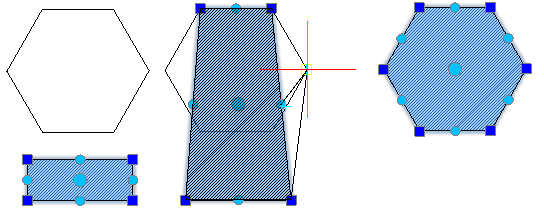
Domyślnie, kreskowania są powiązane ze swoją obwiednią. Można zmienić kształt obiektu kreskowania, edytując punkty uchwytu obwiedni kreskowania. Zmiana kształtu obwiedni automatycznie aktualizuje kształt kreskowania.
Jeśli wyłączysz powiązanie między kreskowaniem a obwiednią, możesz bezpośrednio manipulować kształtem kreskowania zgodnie z nową konfiguracją obwiedni, używając punktów uchwytu kreskowania. Po najechaniu kursorem na punkt uchwytu na nieasocjacyjnym elemencie kreskowania wyświetla się menu z opcjami edycji zgodnie z określonym typem punktu uchwytu. Na przykład, dla segmentu liniowego, możesz wybrać konwersję segmentu na łuk lub dodanie wierzchołka.
Użyj tej metody do dostosowania kreskowania, którego oryginalna obwiednia została usunięta lub przesunięta, w celu wypełnienia nowego zamkniętego konturu, takiego jak polilinie, linie, regiony, splajny, okręgi, elipsy.
Uwaga: Opcja Zachowaj powiązanie kreskowania i obwiedni na stronie Preferencje użytkownika okna dialogowego Opcje steruje powiązaniem między kreskowaniem a obwiednią. Następnie możesz bezpośrednio manipulować kształtem kreskowania zgodnie z nową konfiguracją obwiedni, używając punktów uchwytu kreskowania.
Aby przekształcić kreskowanie zgodnie z istniejącą obwiednią:
Przed rozpoczęciem: Wyłącz opcję Zachowaj kreskowanie i powiązane z obwiednią na stronie Preferencje użytkownika okna dialogowego Opcje.
W obszarze graficznym, wskaż kreskowanie do zmodyfikowania.
Wszystkie punkty uchwytu są wyświetlane.
Kliknij prawym przyciskiem myszy punkt uchwytu i wybierz opcję edycji wierzchołka z menu kontekstowego.
Uwaga: W zależności od określonego punktu uchwytu, opcje w menu mogą się różnić.
Rozciągnij. Przenosi kreskowanie do określonej lokalizacji.
Wstaw wierzchołek. Wstawia dodatkowy wierzchołek w punkcie środkowym następnego segmentu.
Konwertuj na łuk / Konwertuj na linię. Konwertuje następny segment na łuk, jeśli jest to segment liniowy, lub na linię, jeśli jest to segment zakrzywiony. Jeśli konwertujesz segment liniowy na segment łuku, określ punkt, aby wymusić, by łuk przez niego przechodził.
Usuń wierzchołek. Usuwa bieżący wierzchołek.
Przykład:
Ustawianie opcji wyświetlania kreskowania
Opcjonalnie, użyj następujących opcji, aby lepiej wyświetlać i wybierać elementy kreskowane:
Położenie: Wzór kreskowania zostaje umieszczony w sposób domyślny za obwiednią kreskowania, aby ułatwić wybieranie obwiedni. Funkcja pozwala jednak na umieszczanie kreskowania zarówno za lub przed obwiednią, jak również za lub przed innymi obiektami znajdującymi się w rysunku. Skorzystać z ustawień opisanych w sekcji Opcje sterujące kreskowaniem oraz wypełnieniem gradientowym.
Przezroczystość: Umożliwia sterowanie widocznością kreskowania poprzez określenie stopnia przezroczystości, dzięki czemu obiekty znajdujące się pod kreskowaniem mogą być lepiej widoczne. Taka funkcjonalność jest szczególnie przydatna w przypadku wypełnienia jednolitego oraz gradientowego. Skorzystać z opcji konfiguracyjnych opisanych w sekcji Dodatkowe ustawienia kreskowania oraz wypełnienia gradientowego.
Skalowanie komentarzy: Określa, czy opcja skalowania komentarzy jest aktywna podczas tworzenia oraz edycji wybranego kreskowania. Skalowanie umożliwia automatyczne dopasowanie obiektów kreskowania, do zmian skali wprowadzanych w rzutniach arkusza. Dzięki temu można uzyskać podobny sposób wyświetlania tego samego kreskowania w rzutniach o różnych skalach. Skorzystać z ustawień opisanych w sekcji Opcje sterujące kreskowaniem oraz wypełnieniem gradientowym.
Tematy powiązane
Tworzenie wypełnień kolorem gradientowym
Edytowanie kreskowań i wypełnień
Kontrola kierunku kreskowania oraz wypełnienia gradientowego