
Konstruowanie polilinii
Polilinia to element rysunku, który składa się z połączonych linii lub połączonych segmentów łuku. Polilinie można tworzyć przy użyciu segmentów o różnych szerokościach i ustawieniach wypełnienia. Domyślnym typem segmentu dla polilinii jest segment liniowy.
Po utworzeniu polilinii można ją zmodyfikować przy użyciu różnych metod.
Użyć punktów uchwytu, aby przenieść, dodać lub usunąć wierzchołki. Dodatkowo można przekształcić proste segmenty na łuki i odwrotnie.
Użyć polecenia EditPolyLine do zmiany szerokości całej polilinii i zwężenia całej polilinii. Dodatkowo można otworzyć zamkniętą polilinię lub zamknąć otwartą.
Uwaga: Paleta Właściwości grupuje kilka opcji modyfikowania polilinii.
Aby skonstruować polilinie, należy:
Kliknąć Rysuj > Polilinia (lub wpisać PolyLine).
W obszarze graficznym określić punkt początkowy pierwszego segmentu polilinii.
Wybrać opcję dla kolejnego segmentu:
Łuk: Zmienia typ segmentu na łukowy.
 Kierunek łuku zależy od opcji Zgodnie z ruchem wskazówek zegara (patrz Określanie jednostek i precyzji). Naciśnij klawisz Ctrl podczas określania kąta, aby narysować łuk w przeciwnym kierunku.
Kąt. Definiuje segment łuku za pomocą kąta od punktu początkowego.
Środek. Definiuje segment łuku za pomocą środka.
Kierunek. Definiuje segment łuku za pomocą kierunku stycznej do punktu początkowego.
Półszerokość. Określa szerokość symetrycznie względem punktu końcowego segmentu.
Linia. Zmienia typ segmentu na linię.
Promień. Definiuje segment łuku za pomocą promienia.
Przez punkt. Określa punkt, przez który przechodzi następny segment łuku.
Cofnij: Usuwa ostatnio wprowadzony segment.
Szerokość. Określa szerokość początku i końca następnego segmentu polilinii, tworząc grubą linię lub segment łuku.
Określić punkt końcowy segmentu.
Wykonaj jedną z czynności:
Określić każdy kolejny segment zgodnie instrukcjami 3 i 4.
Po określeniu co najmniej dwóch segmentów wybrać opcję Zamknij, aby utworzyć zamkniętą polilinię, lub nacisnąć klawisz Enter.
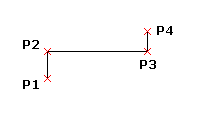
Aby utworzyć wypełniony segment podczas tworzenia polilinii, należy:
Kliknąć Rysuj > Polilinia (lub wpisać PolyLine).
W obszarze graficznym określić punkt początkowy pierwszego segmentu polilinii.
Określić opcję Szerokość.
Wpisać szerokość początkową segmentu.
Wpisać szerokość końcową segmentu.
Określić punkt końcowy segmentu.
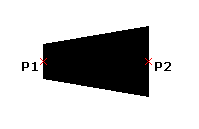
Szerokość końcowa, którą określisz, jest zachowywana dla każdego kolejnego segmentu polilinii, dopóki jej nie zmienisz, podając opcję Szerokość.
Aby określić segment łuku polilinii, używając trzech punktów, należy:
Kliknąć Rysuj > Polilinia (lub wpisać PolyLine).
W obszarze graficznym określić punkt początkowy pierwszego segmentu polilinii.
Określić opcję Łuk.
Określić opcję Punkt przechodni.
Określić punkt dla opcji „Przez punkt” oraz punkt końcowy łuku.
Aby określić segment łuku polilinii, używając punktu środkowego, należy:
Kliknąć Rysuj > Polilinia (lub wpisać PolyLine).
W obszarze graficznym określić punkt początkowy pierwszego segmentu polilinii.
Określić opcję Łuk.
Określić opcję Środek.
Określić punkt środkowy łuku.
Określić punkt końcowy łuku lub skonfigurować opcję:
Kąt. Określić kąt.
Długość. Określić długość cięciwy.
Aby określić segment łuku polilinii, używając promienia i trzech punktów, należy:
Kliknąć Rysuj > Polilinia (lub wpisać PolyLine).
W obszarze graficznym określić punkt początkowy pierwszego segmentu polilinii.
Określić opcję Łuk.
Wybrać opcję Promień.
Określić promień i punkt końcowy łuku.
Aby określić segment łuku polilinii, używając promienia, kąta, kierunku cięciwy i dwóch punktów, należy:
Kliknąć Rysuj > Polilinia (lub wpisać PolyLine).
W obszarze graficznym określić punkt początkowy pierwszego segmentu polilinii.
Określić opcję Łuk.
Wybrać opcję Promień.
Określić promień łuku.
Skonfigurować opcję Kąt.
Określić kąt rozwarcia.
W obszarze graficznym określić kierunek cięciwy i punkt końcowy łuku.
Aby określić segment łuku polilinii, używając kąta względem punktu początkowego oraz punktu końcowego, należy:
Kliknąć Rysuj > Polilinia (lub wpisać PolyLine).
W obszarze graficznym określić punkt początkowy pierwszego segmentu polilinii.
Określić opcję Łuk.
Skonfigurować opcję Kąt.
Wpisać dodatnią lub ujemną wartość kąta.
Określić punkt końcowy łuku lub skonfigurować opcję:
Środek. Pozwala określić punkt środkowy łuku.
Promień. Pozwala określić promień i kierunek cięciwy.
Aby określić segment łuku polilinii, używając kierunku stycznego względem punktu początkowego oraz punktu końcowego, należy:
Kliknąć Rysuj > Polilinia (lub wpisać PolyLine).
W obszarze graficznym określić punkt początkowy pierwszego segmentu polilinii.
Określić opcję Łuk.
Określić opcję Kierunek.
W obszarze graficznym określić kierunek styczny dla punktu początkowego łuku oraz punktu końcowego łuku.
Dostęp
Polecenie: Polilinia
Menu: Rysuj > Polilinia
Wstążka: Narzędzia główne > Rysuj > (Rozwijane) Polilinia
Palety narzędzi: Rysuj > Linia łamana
Tematy powiązane