
Modificando Padrões Associativos (EditPattern)
As entidades dentro de padrões associativos mantêm seus relacionamentos. Os padrões associativos permitem editá-los integralmente em vez de alterar os itens individuais no padrão.
Você pode modificar posteriormente os parâmetros de padrões associativos, como:
O número de colunas e linhas (dentro de um padrão linear)
O número de elementos (dentro de um padrão circular)
O elemento de origem do padrão
Substitua um ou mais elementos no padrão por entidades especificadas
Para criar padrões associativos, ative a opção Associativo na seção Configurações da caixa de diálogo Padrão.
Use o comando EditarPadrão para modificar a forma e a aparência de padrões associativos.
Você também pode editar padrões associativos usando EntityGrips e a paleta Propriedades específicos.
Para modificar padrões associativos usando a caixa de diálogo Padrão:
Siga um destes procedimentos:
No menu, clique em Modificar > Editar Padrão Associativo.
Na fita, clique em Início > Modificar > Editar Padrão Associativo.
Digite EditarPadrão.
Na área de gráficos, especifique um padrão associativo e pressione Enter.
A caixa de diálogo Padrão é aberta com a guia que corresponde ao tipo de padrão selecionado (circular, linear ou de caminho).
Especifique as propriedades correspondentes do padrão.
Para modificar a entidade fonte de um padrão associativo:
Siga um destes procedimentos:
No menu, clique em Modificar > Editar Padrão Associativo.
Na fita, clique em Início > Modificar > Editar Padrão Associativo.
Digite EditarPadrão.
Na área de gráficos, especifique um padrão associativo e pressione Enter.
A caixa de diálogo Padrão é aberta com a guia que corresponde ao tipo de padrão selecionado (circular, linear ou de caminho).
Em Opções, clique em Editar fonte
 .
.Na área gráfica, clique em um elemento do padrão.
Clique em OK para acessar o modo de edição de padrão.
Modifique a entidade de origem conforme necessário.
Salve as alterações e clique em Fechar (ou use o comando ClosePattern) para finalizar a edição da entidade fonte do padrão.
Para substituir um elemento de um padrão associativo:
Antes de começar, desenhe as entidades que substituirão os elementos no padrão.
Siga um destes procedimentos:
No menu, clique em Modificar > Editar Padrão Associativo.
Na fita, clique em Início > Modificar > Editar Padrão Associativo.
Digite EditarPadrão.
Na área de gráficos, especifique um padrão associativo e pressione Enter.
A caixa de diálogo Padrão é aberta com a guia que corresponde ao tipo de padrão selecionado (circular, linear ou de caminho).
No painel Opções, clique em Substituir elementos
.Na área gráfica, especifique as entidades de substituição e pressione Enter.
Especifique o ponto base para as entidades de substituição.
Especifique os elementos do padrão a serem substituídos.
Pressione Enter para finalizar.
Nota: Para desfazer a associatividade de padrões, use o comando Explodir.
Propriedades do Padrão Circular
Na caixa de diálogo, a guia Circular agrupa as propriedades disponíveis.
Em Configurações, especifique o seguinte:
Sentido horário. Especifica se a direção do padrão circular é no sentido horário ou anti-horário. A opção está disponível apenas para padrões circulares associativos.
Padrão base em. Selecione uma opção:
Ângulo Entre e Número Total de Elementos
Ângulo de Preenchimento e Ângulo Entre Elementos
Ângulo de Preenchimento e Número Total de Elementos
Ângulo entre (se necessário). Especifica o ângulo incluído entre os pontos base das entidades do padrão e o centro do padrão. Digite um valor positivo ou clique em Selecionar ângulo entre itens
 .
.Ângulo de preenchimento (se necessário). Digite um valor positivo ou negativo ou clique em Selecionar ângulo para preencher
. O padrão para o ângulo de preenchimento é 360° - um padrão de círculo completo. Um valor de zero não é permitido.Número total (se necessário). Especifica o número resultante de cópias no padrão circular (incluindo a fonte).
Níveis. Especifica o número de níveis no padrão circular 3D.
Espaçamento nos níveis. Especifica a distância entre os níveis.
Linhas. Especifica o número de linhas no padrão circular.
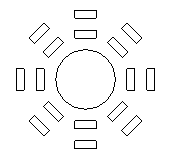
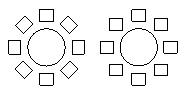
Os exemplos a seguir mostram um padrão circular com duas linhas, cada linha possui 8 itens, preenchendo 360°.
Espaçamento nas linhas. Especifica a distância entre as linhas dentro do padrão circular.
Em Ponto base do elemento, configure:
Usar última entidade selecionada. Usa o ponto base da última entidade que você especificou.
X e Y. Digite os valores ou clique em Selecionar ponto base
 para especificar o ponto base na área gráfica.
Em Ponto do eixo, para X e Y, insira valores para o ponto central do padrão ou clique em Selecionar ponto central
.Selecione Orientar elementos em relação ao eixo para girar as cópias enquanto são padronizadas; caso contrário, elas mantêm o alinhamento das entidades de origem.
Em Opções, use o seguinte:
Editar origem. Clique em Selecionar na área de gráficos
para especificar um dos elementos de padrão como uma entidade de origem a ser modificada. Use o comando FecharPadrão para finalizar a edição das entidades de origem do padrão.Substituir elementos. Substitui as entidades de origem para elementos de padrão especificados ou para todos os elementos que fazem referência às entidades de origem do padrão original.
Redefinir. Restaura elementos de padrão apagados e remove todas as substituições de elementos.
Clique em OK.
Propriedades do Padrão Linear
Na caixa de diálogo, clique na guia Linear.
Em Configurações, especifique o seguinte:
Para Eixo horizontal e Eixo vertical, digite o número de cópias.
Para Níveis, digite o número de níveis na direção Z.
Para Espaçamento entre elementos ativado, defina o espaçamento entre as cópias e um ângulo para o padrão:
Eixo horizontal. Especifica a distância entre as colunas. Clique em Selecionar deslocamento de coluna
 para identificar o deslocamento usando dois pontos no desenho. Se o deslocamento de coluna for um valor negativo, as colunas serão adicionadas à esquerda.
Eixo vertical. Especifica a distância entre as linhas. Clique em Selecionar deslocamento de linha
para identificar o deslocamento usando dois pontos no desenho. Se o deslocamento de linha for um valor negativo, as linhas são adicionadas para baixo.Níveis. Especifica o espaçamento entre os níveis para o padrão 3D.
Ângulo do padrão. Especifica o ângulo para controlar como as cópias são organizadas. Clique em Selecionar ângulo
para especificar o ângulo usando o ponteiro.
Em Ponto base do elemento, configure:
Usar última entidade selecionada. Usa o ponto base da última entidade que você especificou.
X e Y. Digite os valores ou clique em Selecionar ponto base
para especificar o ponto base na área gráfica.
Em Opções, use o seguinte:
Editar origem. Clique em Selecionar na área de gráficos
para especificar um dos elementos de padrão como uma entidade de origem a ser modificada. Use o comando FecharPadrão para finalizar a edição das entidades de origem do padrão.Substituir elementos. Substitui as entidades de origem para elementos de padrão especificados ou para todos os elementos que fazem referência às entidades de origem do padrão original.
Redefinir. Restaura elementos de padrão apagados e remove todas as substituições de elementos.
Clique em OK.
Propriedades do Padrão de Caminho
Na guia Path, faça o seguinte:
Em Configurações, especifique as propriedades do padrão de caminho:
Associativo. Especifica se o padrão é criado de forma associativa ou não associativa.
Padrão base em. Selecione uma opção:
Distância entre e número total de elementos. Aloca as cópias ao longo do caminho em intervalos especificados com o número total especificado. Se o comprimento calculado do padrão exceder o comprimento do caminho, a distância entre as cópias é reduzida.
Dividir igualmente. Aloca o número de cópias uniformemente ao longo do comprimento total do caminho.
Medir igualmente. Aloca as cópias ao longo do caminho em intervalos especificados por você.
Distância (se necessário). Especifica os intervalos entre as cópias. Clique em Especificar espaçamento entre elementos
para identificar a distância na área gráfica.Número total (se necessário). Especifica o número resultante de cópias do padrão no padrão de caminho (incluindo a fonte).
Em Ponto base do elemento, configure:
Usar última entidade selecionada. Usa o ponto base da última entidade que você especificou.
X e Y. Digite os valores ou clique em Selecionar ponto base
para especificar o ponto base na área gráfica.
Em Linhas, defina:
Contagem. Especifica o número de linhas no padrão.
Distância. Especifica a distância entre as linhas. Se a distância for um valor negativo, as linhas são adicionadas para baixo. Clique em Especificar espaçamento entre elementos
para identificar a distância na área gráfica.
Em Alinhamento de elementos, configure:
Alinhar elementos com o caminho. Alinha cada cópia do padrão para ser tangente à direção do caminho. Caso contrário, as entidades copiadas mantêm a orientação das entidades de origem.
Especificar direção tangente
. Especifica dois pontos na área gráfica que representam a tangência das cópias em relação ao caminho. Use EntitySnaps para referir-se à geometria das entidades de origem.Clique em Remover direção tangente para limpar a direção tangente que você especificou anteriormente.
Ângulo a partir da tangente. Especifica o ângulo de rotação para as cópias em relação à direção tangente especificada.
Acesso
Comando: EditarPadrão
Menu: Modificar > Padrão associativo
Faixa de opções: Início > Modificar > (Menu suspenso) Editar Padrão
Tópicos relacionados