
Usar Fórmulas em célula da tabela
Em tabelas, é possível usar fórmulas em células que são calculadas com base nos valores de outras células. A célula que contém uma fórmula exibe o valor calculado.
Se a fórmula retorna um erro, a célula exibe “####”.
Uma fórmula é uma expressão que calcula um valor com base nos valores de células especificadas na expressão.
As seguintes funções estão disponíveis e podem ser usadas nas fórmulas:
Soma. Calcula a soma dos valores das células definidas.
Média. Calcula a média dos valores das células definidas.
Contagem. Conta células com números.
Além disso, é possível inserir expressões para calcular resultados com base nos valores das células especificadas e no intervalo de células.
 Você pode aplicar automaticamente Soma, Média e Contagem como Fórmula Automática a uma coluna ou linha de células. As ferramentas de Fórmula Automática detectam automaticamente o intervalo e inserem o resultado calculado.
Uma fórmula deve sempre começar com o sinal de igual (=) e pode conter os seguintes sinais:
Sinal |
Descrição |
|---|---|
+ |
Mais |
|
Menos |
|
Horas |
/ |
Dividido por |
|
Expoente |
() |
Parênteses |
Especificar células nas fórmulas
É possível especificar células e intervalos de células dentro de uma fórmula selecionando-os ou fazendo referência a eles por meio dos nomes de coluna e linha.
Para consultar uma célula em uma fórmula, use sua letra de coluna e número de linha.
Exemplo: A1, D2, C3
Para especificar um intervalo de células em uma fórmula, utilize a primeira e a última célula do intervalo, separadas por dois-pontos “:”.
Exemplo: A2:B4
Para aplicar uma fórmula a vários intervalos, utilize a função, seguida de um ou mais intervalos dentro da tabela entre parênteses e separados por vírgula.
Exemplo: Soma (A2:B2, A3:B3)
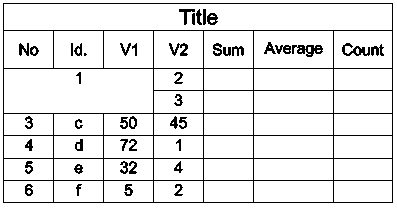
Se a célula fizer parte de células mescladas, utilize o número da célula superior esquerda. Se as células mescladas contiverem valores, somente o valor da célula superior esquerda será visível depois que as células forem mescladas.
Exemplo:
A tabela a seguir tem um intervalo de células A1:G8.
Mescla as células de A3 a C4.
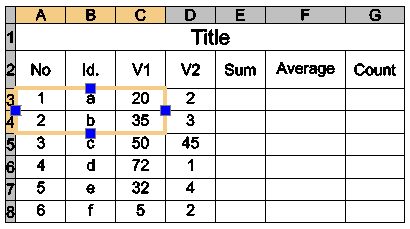
Após a fusão das células, o A3 identifica a célula mesclada que você pode usar em todas as fórmulas. A nova célula exibe o valor que estava anteriormente no A3.
Alterar o tipo de dados da célula
Cada célula possui um tipo atribuído de dados.
O tipo padrão de dados é Geral, mas é possível alterá-lo na paleta Propriedades ou pelo uso das ferramentas de edição da faixa contextual Tabela.
Nota: Não é possível alterar o tipo de dados de uma célula que contém uma fórmula.
Os tipos de dados a seguir estão disponíveis:
Ângulo
Moeda
Data
Número decimal
Geral
Nota
Porcentagem
Ponto
Número inteiro
Nota: Quando uma fórmula não puder identificar o tipo de dados, ela retornará um erro e a célula exibe “####”.
Para alterar o tipo de dados da célula:
Na área de gráficos, clique na parte interna de uma célula da tabela para selecioná-la.
Na faixa, clique em Tabela > Dados e selecione o tipo de dados.
Inserir fórmulas
É possível inserir uma fórmula em uma célula por meio de vários métodos:
Manualmente
Utilizando as ferramentas de fórmula
Utilizando o comando EditarCélulaTabela
Copiar uma fórmula de uma célula para outra, dentro da mesma tabela ou para outra tabela
Copiando uma fórmula de um programa de planilhas
Células da tabela de preenchimento automático
Nota: Não é possível inserir fórmulas em células bloqueadas.
Inserção Manual de Fórmulas
Para inserir fórmulas usando ferramentas de fórmula:
Nota: A fórmula deve começar com o sinal de igual (=).
Selecione uma célula da tabela para editá-la no local:
Clique dentro de uma célula para selecioná-la e digite = (sinal de igual).
- ou -
Clique duas vezes em uma célula.
A célula muda para o modo de edição e as ferramentas de edição são exibidas.
Digite a fórmula.
É possível utilizar funções como nos exemplos a seguir:
=Soma(C3:D8). Adiciona os valores das células nas linhas 3 a 8 nas colunas C e D.
=Média(C3:D8). Calcula a média dos valores das células nas linhas 3 a 8 nas colunas C e D.
=Contagem(C3:D8). Conta o número de células nas linhas 3 a 8 nas colunas C e D.
=(C3+D3)/2. Adiciona os valores da célula C3 e D3 e divide o resultado por 2.
Pressione Enter para calcular o resultado.
Inserção de Fórmulas por meio das Ferramentas de Fórmula
As fórmulas estão disponíveis para uma célula selecionada no menu de contexto e em uma barra de ferramentas contextual ou faixa de opções, de acordo com a interface do usuário selecionada.
Também é possível utilizar esses submenus na faixa contextual Tabela para inserir tipos de dados e fórmulas.
Submenu Dados
 . Lista os tipos de dados disponíveis.
Submenu Fórmula
 . Lista as funções disponíveis.
Flyout Fórmula automática
 . Lista as funções que geram automaticamente a fórmula apropriada a partir de células adjacentes em uma coluna ou linha. O aplicativo detecta automaticamente o intervalo e insere a função especificada na célula.
Use as funções Fórmula Automática para tabelas com muitas colunas ou linhas. As funções Fórmula Automática calculam automaticamente a soma ou a média de uma coluna, linha ou de várias células adjacentes em uma coluna ou linha, sem a necessidade de um intervalo especificado pelo usuário. Se a função Fórmula Automática detecta valores em células adjacentes tanto na coluna quanto na linha, a coluna prevalece.
Para inserir fórmulas usando Ferramentas de fórmula automática:
Clique no interior de uma célula de tabela para selecioná-la.
Siga um destes procedimentos:
Na faixa contextual Tabela, clique no submenu Fórmula e selecione uma fórmula.
Na barra de ferramentas contextual Editar Tabela, clique no submenu Fórmula e selecione a fórmula.
Clique com o botão direito e clique em Soma, Média, Contagem ou Célula.
Especifique a célula ou o intervalo de células que corresponde à fórmula selecionada.
Pressione Enter para calcular o resultado.
Para inserir fórmulas usando o comando EditarCélulaTabela:
Clique no interior de uma célula de tabela para selecioná-la.
Por exemplo:
Para somar uma coluna, especifique a célula imediatamente abaixo da última célula com um número na coluna.
Para somar uma linha, especifique a célula ao lado da última célula com um número na linha.
Siga um destes procedimentos:
Na faixa contextual Tabela, clique no submenu Fórmula Automática e selecione uma fórmula.
Na barra de ferramentas contextual Editar Tabela, clique no submenu Fórmula Automática e selecione a fórmula.
Clique com o botão direito do mouse e clique em Fórmula automática e selecione a fórmula.
Você pode selecionar Soma, Média ou Contagem.
Nota: Na maioria dos casos, as funções de Fórmula automática detectam a faixa correta automaticamente. No entanto, quando a função exibe um intervalo incorreto, você pode corrigi-lo manualmente digitando o intervalo desejado na célula.
Pressione Enter.
O valor calculado aparece na célula.
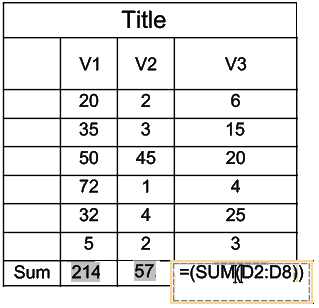
Exemplo:
A tabela a seguir mostra como calcular a soma de cada coluna.
Inserindo Fórmulas Usando o Comando EditTableCell
É possível utilizar o comando EditarCélulaTabela para inserir fórmulas e alterar o tipo de dados das células.
Para alterar os tipos de dados das células:
Digite EditarCélulaTabela no prompt de comando.
Na área de gráficos, especifique uma tabela.
No prompt de comando, especifique a célula na qual a fórmula será inserida no formato An, em que A significa indicador(es) de coluna e n significa número(s) da linha.
Especifique a opção Fórmula.
Use as seguintes opções para inserir uma fórmula na célula especificada:
Soma, Média, Contagem. Insere a fórmula correspondente na célula especificada.
Para especificar o intervalo de células:
Na área gráfica, clique dentro da primeira célula do intervalo.
Clique dentro da última célula do intervalo.
A fórmula aparece contendo o intervalo especificado como seu argumento.
Pressione Enter para calcular o resultado.
Célula. Insere o identificador da célula selecionada na célula da fórmula.
Especifique a opção Célula.
Na área gráfica, clique dentro de uma célula.
O identificador da célula especificada aparece na célula da fórmula.
Pressione Enter para calcular o resultado.
Nota: Use a opção Célula para selecionar uma célula em outra tabela dentro do mesmo desenho.
Equação. Alterna a célula da fórmula para o modo de edição, e o sinal de igual aparece. Digite a equação e pressione Enter para calcular o resultado.
Sair. Sai das opções de fórmula.
Repita a etapa 5 conforme necessário.
Especifique Sair para fechar o comando.
Para alterar os tipos de dados das células:
Digite EditarCélulaTabela no prompt de comando.
Na área de gráficos, especifique uma tabela.
Especifique uma célula ou um intervalo de células no formato An ou An:An, em que A significa indicador(es) da coluna e n significa números da linha.
Especifique a opção TipoDados.
Especifique um tipo de dados: Ângulo, Moeda, Data, Número decimal, Geral, Nota, Porcentagem, Ponto, Número inteiro.
Especifique Sair para fechar o comando.
Especifique Sair para fechar o comando.
Copiar Fórmulas para outra célula
É possível copiar uma fórmula para outra célula dentro da mesma tabela. O intervalo de células muda de acordo com o novo local.
Para manter o mesmo intervalo, insira o sinal de dólar ($) na frente do identificador de coluna ou linha.
Exemplo:
A seguinte tabela mostra como controlar o comportamento de cópia utilizando o sinal de dólar ($):
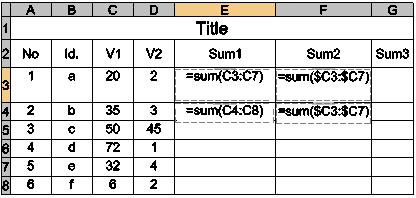
A célula E3 contém: Soma(C3:C7)
Se você copiar a fórmula para a célula E4, ela será atualizada para Soma(C4:C8).
A célula F3 contém: Soma($C3:$C7)
Se você copiar a fórmula para a célula F4, ela permanecerá inalterada, como Soma($C3:$C7).
Inserir dados automaticamente
Você pode inserir dados automaticamente em células adjacentes.
Arraste o controle específico da célula selecionada sobre as células adjacentes. Os valores aumentam de acordo com o tipo de dados da célula.
Exemplos:
Os números são preenchidos automaticamente em incrementos de 1.
As datas são preenchidas automaticamente em incrementos de um dia.
Tópico principal