
Como editar tabelas e células de tabelas
É possível inserir, excluir, mesclar ou redimensionar células, linhas e colunas em tabelas. É possível modificar células no local ou utilizar o comando EditarCélulaTabela.
As opções fornecidas pelo comando EditTableCell correspondem a algumas ferramentas disponíveis na faixa de opções contextual Table.
Se você selecionar uma tabela ou um intervalo de células na área de gráficos e a faixa de opções estiver ativa, a guia da faixa de opções contextual Tabela será exibida. A guia da faixa de opções contextual agrupa opções e ferramentas para modificar tabelas. Por exemplo, ferramentas para inserir e excluir linhas e colunas, mesclar células, alterar a aparência das bordas da célula, modificar a formatação.
Os pontos de aderência fornecem meios adicionais para modificar tabelas. Quando você clica dentro de uma célula para selecioná-la, os pontos de aderência aparecem na borda da célula. Você pode selecionar uma ou mais células ou uma linha ou coluna inteira.
Os pontos de aderência exibidos no meio da borda da célula permitem redimensionar as células da tabela. Arraste os pontos de fixação para ajustar a altura e a largura da célula.
Um ponto de aderência especial no canto inferior direito da célula permite preencher automaticamente os valores incrementais na tabela.
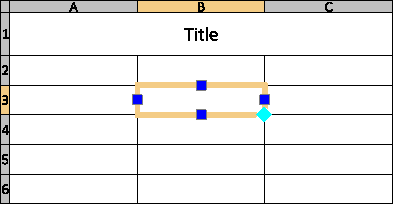
Para selecionar um intervalo de células, clique e arraste sobre várias células. Como alternativa, mantenha pressionada a tecla Shift e clique dentro de outra célula para selecionar todas as células entre elas.
Se você selecionar uma tabela ou um intervalo de células na área de gráficos e a faixa de opções estiver ativa, a guia da faixa de opções contextual Tabela será exibida. A guia da faixa de opções contextual agrupa opções e ferramentas para modificar tabelas. Por exemplo, ferramentas para inserir e excluir linhas e colunas, mesclar células, alterar a aparência das bordas da célula, modificar a formatação.
 Com um intervalo de células selecionado, use Ctrl + Y ou F4 para repetir a última ação.
Para redimensionar as células da tabela:
Selecione uma ou mais células de tabela para editá-las no local:
Clique em uma célula da tabela
- ou -
Shift + clicar em várias células da tabela
- ou -
Clique no cabeçalho de uma linha ou coluna para selecionar linhas ou colunas inteiras
As células selecionadas são realçadas e exibidas com alças. Os cabeçalhos de coluna e linha aparecem.
As ferramentas de edição aparecem.
De acordo com o tipo de interface de usuário, siga uma das seguinte opções:
Utilize as ferramentas na barra de ferramentas pop-up Editar células da tabela para modificar a tabela.
Utilize as ferramentas na guia da faixa contextual Tabela para modificar a tabela.
Utilize a alça esquerda ou direita da célula para ajustar a largura da coluna selecionada e a alça superior e inferior da célula para ajustar a altura das linhas selecionadas.
Para editar texto nas células da tabela:
Selecione uma ou mais células de tabela para editá-las no local:
Clique em uma célula da tabela
- ou -
Shift + clicar em várias células da tabela
- ou -
Clique no cabeçalho de uma linha ou coluna para selecionar linhas ou colunas inteiras
As células selecionadas são realçadas e exibidas com alças. As ferramentas de edição aparecem.
De acordo com o tipo de interface de usuário, siga uma das seguinte opções:
Utilize as ferramentas na barra de ferramentas pop-up Editar células da tabela para modificar a tabela.
Utilize as ferramentas na guia da faixa contextual Tabela para modificar a tabela.
Clique com o botão direito nas células selecionadas para acessar opções adicionais:
Editar texto. Abre a barra de ferramentas pop-up Formatação de notas para editar o texto da célula da tabela.
Excluir todo o conteúdo. Exclui o texto das células selecionadas.
Propriedades. Permite modificar as propriedades da célula na paleta Propriedades.
Clique fora da tabela para concluir a edição.
Para usar o mesmo texto em várias células de tabela, selecione as células e insira o texto na caixa de texto Dados da área Conteúdo da paleta Propriedades. Nesta área, você também pode aplicar a mesma cor de texto, altura do texto e EstiloTexto em várias células de tabela.
Para modificar a aparência da linha de borda:
Selecione uma ou mais células de tabela para editá-las no local:
Clique em uma célula da tabela
- ou -
Shift + clicar em várias células da tabela
- ou -
Clique no cabeçalho de uma linha ou coluna para selecionar linhas ou colunas inteiras
As células selecionadas são realçadas e exibidas com alças.
As ferramentas de edição aparecem.
Siga um destes procedimentos:
Na barra de ferramentas Editar células da tabela, clique em Formato da célula
 .
.Na faixa, selecione Tabela > Célula > Formato da célula.
Na caixa de diálogo Formato da célula, faça o seguinte:
LineColor. Selecione uma cor para as bordas especificadas.
EstiloLinha. Selecione um EstiloLinha para as bordas especificadas.
PesoLinha. Selecione um PesoLinha para as bordas especificadas.
Aplicar a. Aplica a CorLinha, o EstiloLinha e o PesoLinha selecionados à borda selecionada.
Nota: Utilize PorBloco para aplicar as propriedades da linha definidas no EstiloTabela.
Com um intervalo de células selecionado, use Ctrl + Y para abrir a caixa de diálogo Formato de Célula.
Para editar células da tabela com o comando EditarCélulaTabela:
Digite EditarCélulaTabela no prompt de comando.
Especifique uma célula da tabela.
Especifique uma célula ou um intervalo de células no formato An ou An:An, em que A significa indicador(es) da coluna e n significa números da linha.
Por exemplo, C3 ou B2:D5.
Utilize as opções de comando (Inserir, Remover, Dimensionar, Mesclar e Desfazer mesclagem) e as subopções para modificar a tabela.
As opções correspondem às opções da barra de ferramentas pop-up Editar células da tabela (vide acima).
Opções para trabalhar com o conteúdo da célula:
Conteúdo. Permite bloquear e desbloquear células especificadas para edição.
TipodeDados. Permite especificar o tipo de dados.
Fórmula. Permite especificar uma fórmula.
InserirBloco. Abre a caixa de diálogo Inserir bloco na célula da tabela e permite inserir um bloco na célula especificada.
InserirCampo. Abre a caixa de diálogo Campo e permite inserir um campo na célula especificada.
Opções de formatação de dados:
Formato. Permite alinhar o conteúdo da célula e alterar a cor do plano de fundo. Além disso, você pode bloquear e desbloquear as células especificadas para alterar o formato.
Formatodoconteúdo. Permite bloquear e desbloquear células especificadas para protegê-las de alterar acidentalmente o formato enquanto modifica o conteúdo.
Especifique a opção Sair.
Para editar a apresentação da tabela por meio de AlçasEntidade:
Clique em uma linha-guia da tabela.
As AlçasEntidade aparecem.
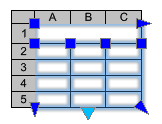
Selecione as AlçasEntidade para modificar a tabela:
Localização do EntityGrip
Descrição
Canto superior esquerdo
Move a tabela.
Canto superior direito
Estica a tabela horizontalmente.
Canto inferior esquerdo
Estica a tabela verticalmente.
Canto inferior direito
Estica a tabela horizontalmente e verticalmente.
Ponto médio inferior
Divide a tabela.
Topo das colunas
Ajusta as larguras das colunas.
Clique fora da tabela para concluir a modificação da aparência da tabela.
Clique duas vezes nos ganchos da tabela para mover, rotacionar, escalar ou copiar tabelas inteiras (veja Modifying with EntityGrips).
Acesso
Comando: EditarCélulaTabela
Menu: Modificar > Entidades > Células da tabela
Tópicos relacionados
Copiar propriedades entre células da tabela
Barra de ferramentas Editar células da tabela
Como preencher dados automaticamente em células da tabela
Tópico principal