
Comparar desenhos
Ao trabalhar em um projeto, você pode receber desenhos modificados de seus colegas. Não importa quantas alterações sejam, qual seja o tamanho ou o tamanho, analisar as alterações é uma tarefa demorada. No entanto, é necessário ver o que mudou nas versões ou revisões sucessivas.
O comando DrawingCompare permite comparar visualmente dois desenhos e detectar diferenças automaticamente. O comando funciona no modo Modelo e no modo Folha.
Você pode comparar as revisões mais antigas com a revisão mais recente de um desenho ou dois desenhos semelhantes. O comando identifica e destaca as diferenças em que as entidades foram adicionadas, excluídas ou modificadas.
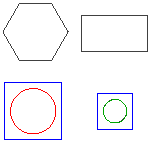
O resultado da comparação é exibido no desenho atual usando cores diferentes.
Na paleta Comparação de desenho, você pode alterar as cores de cada categoria de entidades e realçar as diferenças usando nuvens de revisão.
Entidades que estão somente no desenho atual (entidades excluídas)
Entidades que estão somente no desenho de comparação (entidades novas)
As entidades que estão nos dois desenhos são exibidas em cinza
Desde que a comparação esteja ativa, a ferramenta detecta todas as modificações que ocorrem no desenho atual. Você pode procurar e aplicar zoom em cada diferença e decidir se deseja manter as entidades no desenho.
Exporte o resultado como um desenho separado ou mescle as novas entidades no desenho atual.
Nota: As entidades que estão em layers congeladas não são consideradas na vista de comparação.
O comando CompararDesenho exibe a paleta Comparação de desenho.
Limitações de comparação
A comparação de desenhos tem as seguintes limitações:
Suporta os seguintes tipos de arquivos: DWG, DXF, DWT, DWS.
Não leva em consideração os seguintes tipos de entidades: Entidades OLE, câmeras, dados geográficos, entidades GIS, referências externas, como subcamadas DGN, subcamadas DWF, subcamadas de PDF, imagens, modelos de coordenação e nuvens de pontos.
Não detecta alterações de propriedade, como PorBloco e PorLayer, dentro de blocos aninhados.
Não faz a diferença entre linhas e polilinhas.
As nuvens de revisão não incluem alterações de uma vista isométrica 3D.
Não permite comparar o resultado da comparação com um terceiro desenho.
Ignora PesoLinha, EstiloLinha e cores.
Explode blocos.
Para exibir a paleta Comparação de desenho:
Siga um destes procedimentos:
No menu, clique em Colaborar > Comparação de desenho.
Na faixa de opções, clique em Colaborar > Utilitários > Comparação de desenho.
Digite CompararDesenho no prompt de comando.
Para ocultar a paleta Comparação de desenho:
Digite OcultarComparaçãoDesenho no prompt de comando.
Para comparar dois desenhos:
Abra o desenho de base.
Digite CompararDesenho no prompt de comando.
Na paleta Comparação de desenho, clique em Carregar arquivo.
Na caixa de diálogo Abrir arquivo, acesse o arquivo para comparar com o desenho atual.
Recente. Exibe uma lista de desenhos abertos recentemente.
Este PC. Exibe as pastas do sistema, os dispositivos e os locais de rede.
Armazenamentos na nuvem. Permite selecionar um desenho de um armazenamento na nuvem. Use Gerenciar armazenamento
 para adicionar serviços de armazenamento na nuvem à lista.
Procurar. Exibe a caixa de diálogo Abrir clássica.
Clique em Abrir.
Na paleta Comparação de desenho, clique em Alternar comparação.
A área de gráficos exibe o resultado da comparação em vista estendida.
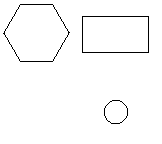
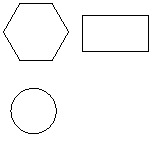
Exemplo:
Círculo verde - somente no desenho atual
Círculo vermelho - somente no desenho de comparação
Desenho atual |
Desenho de comparação |
Resultado da comparação |
|
|
|
Para importar entidades do desenho de comparação para o desenho atual:
Na paleta Comparação de desenhos, use as setas para a direita e a esquerda para navegar pelas diferenças.
No flyout, selecione a opção adequada:
Importar. Importa as entidades ausentes da diferença atualmente selecionada para o desenho atual.
Importar tudo. Importa todas as entidades ausentes do desenho de comparação para o desenho atual.
As entidades são adicionadas ao desenho atual e automaticamente ficam cinza.
Para exportar o resultado da comparação:
Na paleta Comparação de desenho, clique em Exportar resultado da comparação.
Na caixa de diálogo, especifique o seguinte:
Salvar em: acesse a pasta onde deseja armazenar o arquivo.
Nome do arquivo: digite um nome para o arquivo.
Salvar como tipo: selecione um tipo de arquivo para exportar.
Clique em Salvar.
A paleta Comparação de desenho
A paleta Comparação de desenho agrupa as ferramentas para comparar duas versões de um desenho.
Na paleta Comparação de desenho, é possível:
Carregar o desenho para comparar com o desenho atual.
Visualizar as diferenças entre duas versões independentemente de EstiloLinha e CorLinha.
Procure as diferenças, analise e decida se deseja ou não manter as alterações.
Atualizar a vista do desenho atual
Controlar a representação das diferenças na área de gráficos
Controlar a exibição de entidades sobrepostas no resultado da comparação
Exibir ou ocultar hachuras e entidades de texto na área de gráficos
Nota: a paleta Comparação de desenho está disponível somente no modo Modelo. O uso do comando CompararDesenho no modo Folha muda automaticamente o desenho para o modo Modelo.
A paleta contém três seções:
Diferenças: Permite especificar a cor do resultado da comparação no desenho.
Nuvens: Permite especificar a cor, a forma e o tamanho das nuvens de revisão que marcam diferenças.
Filtros: Permite incluir ou excluir entidades de hachura e texto do desenho do resultado da comparação.
Estatísticas. Exibe um relatório para a diferença atual. O relatório inclui o número de entidades ausentes no desenho atual e o número de entidades que estão apenas no desenho atual. As entidades são contadas por seu tipo.
Além disso, há uma barra de ferramentas na parte superior da paleta.
Barra de ferramentas
Use os botões na barra de ferramentas na parte superior da paleta Comparação de desenho para navegar e acessar as opções:
Alterna a comparação
 : exibe ou oculta o resultado da comparação.
Voltar
 e Avançar
  : permite navegar entre as diferenças. Além disso, você pode especificar uma diferença digitando o número do índice.
Flyout com ferramentas para gerenciar entidades nos desenhos comparados. O flyout é ativado depois de usar a alternância para exibir os resultados da comparação.
Restaurar
 : importa todas as entidades ausentes no desenho atual e exclui todas as entidades adicionais.
Importar
 : importa as entidades ausentes na diferença atualmente selecionada para o desenho atual.
Importar tudo
 : importa todas as entidades ausentes do desenho de comparação para o desenho atual.
Remover
 : exclui as entidades que só existem no desenho de comparação do resultado da comparação atual.
Remover tudo
 : exclui as entidades que só existem no desenho de comparação de todos os resultados de comparação.
Exportar resultado da comparação
 : salva o desenho de comparação em um local especificado.
Atualizar
 : atualiza a vista de desenho atual. Um ponto laranja no ícone Atualizar
  indica que o desenho atual foi alterado.
Acesso
Comando: CompararDesenho
Menu: Colaborar > Comparação de desenho
Fita: Colaborar > Utilitários > Comparação de desenho
Tópicos relacionados
Comparar desenhos com versões anteriores
Caixa de diálogo Abrir arquivo
Tópico principal