
Configuração de opções adicionais para hachuras e preenchimentos gradientes
Ao definir os limites da hachura pela especificação de pontos internos, o comando detecta as entidades que formam o limite. Nesse caso, opções adicionais permitem controlar a detecção automática dos limites.
Você pode fazer o seguinte:
Detectar ou ignorar limites fechados internos
Manter ou excluir o contorno fechado inicial utilizado quando a hachura foi criada
Especifique uma tolerância de lacuna para limites de hachura com lacunas
Especificar o conjunto de entidades a ser analisado para detecção de limite.
Opcionalmente, utilize as opções Origem e Transparência para exibir as entidades hachuradas de maneira melhor.
Para detectar ou ignorar limites fechados internos:
No painel Colocação, em Exibição, especifique um estilo de exibição de hachura para detectar limites fechados internos.
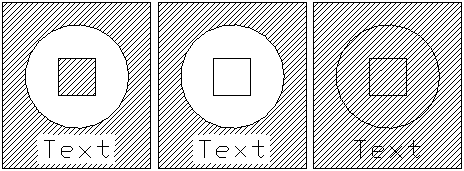
Fora. cria padrões de hachura somente nas áreas externas.
Dentro/Fora. cria padrões de hachura entre áreas alternadas, começando na área mais externa (predeterminado).
Ignorar. ignora as estruturas internas e aplica hachura em toda a área. As linhas de hachura passam através de texto, atributos de bloco e sólidos 2D.
O diagrama a seguir ilustra os estilos Dentro/Fora, Fora e Ignorar.
Para manter o limite utilizado quando a hachura foi criada:
Selecione uma configuração padrão de Origem. No painel Colocação, em Origem, selecione uma configuração padrão de origem:
Usar atual. Usa o ponto de origem para a hachura especificada com o comando Hachura atual.
Usar origem. usa a origem de hachuras existentes.
Para criar a hachura para limites com espaçamentos:
Opcionalmente, você pode manter o contorno fechado inicial que normalmente é excluído quando uma hachura é criada.
No painel Modo:
Para especificar o conjunto de entidades para detecção de limite:
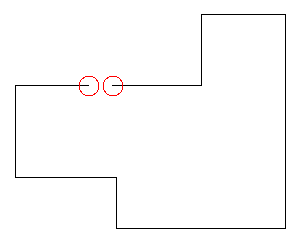
Se houver lacunas entre as entidades selecionadas para a definição de um limite, o comando não cria a hachura. Círculos vermelhos aparecem nas extremidades próximas à lacuna e uma mensagem é exibida. No entanto, você pode definir uma tolerância de lacuna para que, ao criar a hachura, lacunas iguais ou menores que o valor especificado sejam ignoradas. O comando considera os limites como fechados e cria a hachura. Se a lacuna for maior que o valor de tolerância especificado, a mensagem informa que a hachura não pode ser criada.
 Você não pode selecionar e manipular os círculos vermelhos. Use Rebuild ou RebuildAll se não precisar mais que eles sejam exibidos.
No painel Opções Adicionais:
Em Lacunas, especifique um tamanho máximo de lacuna.
Lacunas iguais ou menores que o valor especificado são ignoradas e a hachura é criada.
Para definir a Camada de destino para hachuras e preenchimentos subsequentes:
No painel Opções Adicionais:
Na lista Layer, selecione o nome de uma layer para hachuras ou preenchimentos subsequentes, ou selecione <Ativo> para posicionar as hachuras ou o preenchimento na layer atualmente ativada.
A configuração é válida para o desenho atual e armazenada no desenho. <Ativo> será o padrão para novos desenhos a menos que o arquivo de template do desenho defina um nome específico de Layer.
Para definir a cor da linha de hachura:
No painel Opções Adicionais:
Em LineColor , especifique a cor das linhas de acesso:
PorBloco. Usa a configuração atual da cor da linha de um bloco, se a cor da linha estiver contida nesse bloco.
PorLayer. Usa a configuração atual de cor de linha da layer.
Especificar cor. Permite especificar uma cor padrão ou personalizada para a linha de hachura.
Para definir o fundo padrão da hachura:
No painel Opções Adicionais:
Na Cor do plano de fundo, especifique a cor do plano de fundo de traçado. A opção Especificar cor permite especificar uma cor padrão ou personalizada para o plano de fundo de traçado.
Para especificar o nível de transparência da hachura ou do preenchimento:
No painel Opções Adicionais:
Em Transparência, especifique o nível de transparência da hachura ou do preenchimento:
Usar atual. Usa a configuração de transparência atual para novas entidades.
PorLayer. Usa a configuração de transparência de camada atual.
PorBloco. Usa a configuração de transparência atual de um bloco, se a hachura ou preenchimento estiver contido no bloco.
Especificar valor. Utiliza a configuração de transparência especificada por você por meio da inserção de um valor na caixa de texto ou pelo uso da barra deslizante. Especifique um valor entre 0 e 90%, sendo 0% nenhuma transparência (opaco).
Acesso
Comando: Hachura
Menu: Desenhar > Hachura
Faixa de opções: Desenhar > Hachura
Tópicos relacionados
-Hachura (variante de janela de comandos)
Criar preenchimentos de cores com gradiente