
Определение уровней
Используйте команду BIMLevels для определения уровней в вертикальных видах, таких как высотные отметки и сечения.
На чертежах BIM уровни являются вспомогательными элементами, которые указывают высоту пола, фундамент и крышу зданий.
Пример.
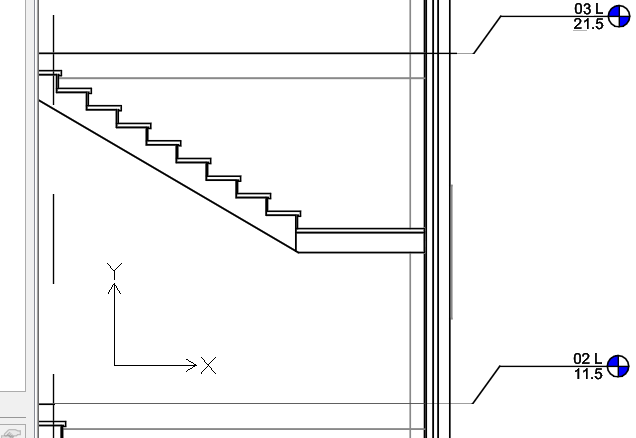
Уровни состоят из следующих элементов:
Центральный сегмент
Начальный сегмент
Конечный сегмент
Обозначения (кружки)
Определение уровня:
Примечание. Уровни можно добавлять только на высотных отметках и вертикальных сечениях.
Выполните одно из следующих действий:
На ленте нажмите BIM > Примечание > Уровни.
В меню нажмите BIM > Уровни.
Введите BIMLevels.
Укажите первую точку уровня в графической области.
Переместите курсор горизонтально и укажите точку второго уровня.
В окне команд укажите имя уровня и нажмите Enter.
При необходимости повторите шаги 2–4 для определения других уровней.
Настройка уровней
С помощью палитры Свойства можно изменить внешний вид уровней.
Можно выполнять следующие операции:
Скрывать сегменты линии уровня. Например, центральный сегмент.
Отображать или скрывать обозначения уровня
Изменять цвет, толщину и тип линии. Например, можно использовать другой цвет для центрального сегмента.
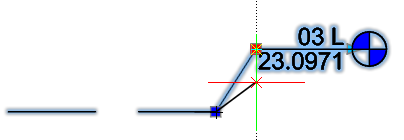
Кроме того, можно настроить положение обозначений уровня с помощью точек захвата. В случае если обозначения уровня перекрываются, кружки можно сместить, используя точки захвата.
Отображение или скрытие обозначений уровня:
По умолчанию обозначения уровня отображаются на обоих концах линий уровня.
В графической области укажите уровень.
На палитре Свойства в разделе Видимость выберите Да или Нет, чтобы отобразить или скрыть необходимое обозначение уровня:
Обозначение №1
Обозначение №2
Перемещение уровней:
На высотной отметке или вертикальном сечении выберите уровень для перемещения.
Нажмите на уровень и перетащите его в новое положение.
Чтобы сместить линию уровня от ее обозначения, выполните следующие действия.
На высотной отметке или вертикальном сечении выберите уровень для изменения.
Будет выбран уровень, и отобразятся точки захвата.
Нажмите и перетащите точку захвата рядом с обозначением уровня, чтобы переместить обозначение в нужное место.
Доступ
Команда: BIMLevels
Меню: BIM > Уровни
Лента: BIM > Примечание > Уровни
Связанные разделы