
修改關聯式圖案 (EditPattern)
關聯圖案中的圖元會保留其關係。關聯圖案可讓您進行整體編輯,而不是在圖案中變更個別項目。
您可以稍後修改關聯式圖案參數,例如:
欄數和列數 (於線性陣列中)
元素的數量 (在環形陣列中)
樣式的來源元素
將圖樣中的一個或多個元素替換為指定的實體
若要讓圖案關聯,在**圖案**對話方塊的**設定**區段中,請啟用**關聯**選項。
使用 EditPattern 指令可以修改關聯 圖案 的形狀和外觀。
 您也可以使用特定的圖元掣點和**屬性**選項板來編輯關聯式圖案。
修改關聯式圖案:
執行下列動作之一:
在功能表上,點擊 修改 > 圖案 > 編輯圖案。
在功能區上,按一下**首頁 > 修改 > 編輯關聯圖案**。
鍵入 EditPattern。
在圖面中,指定關聯圖案,然後按下 Enter 鍵。
即會開啟**圖案**對話方塊,其中的標籤會對應到您選取的圖案類型 (圓形、線性或路徑)。
指定相應的圖案屬性。
環形陣列特性 <#PatternCircular>
線性陣列屬性 <#PatternLinear>_
路徑樣式特性 <#PatternPath>_
修改關聯式陣列的來源實體:
執行下列動作之一:
在功能表上,點擊 修改 > 圖案 > 編輯圖案。
在功能區上,按一下**首頁 > 修改 > 編輯關聯圖案**。
鍵入 EditPattern。
在圖面中,指定關聯圖案,然後按下 Enter 鍵。
即會開啟**圖案**對話方塊,其中的標籤會對應到您選取的圖案類型 (圓形、線性或路徑)。
在 選項 下,按一下 編輯來源
 。
。在圖形區域中,按一下圖案的一個元素。
點擊**確定**以進入圖案編輯模式。
視需要修改來源實體。
儲存變更並點擊**關閉** (或使用 ClosePattern 指令) 以完成圖案來源實體的編輯。
替換關聯式陣列中的元素:
在開始之前,請繪製將取代圖案中元素的圖元。
執行下列動作之一:
在功能表上,點擊 修改 > 圖案 > 編輯圖案。
在功能區上,按一下**首頁 > 修改 > 編輯關聯圖案**。
鍵入 EditPattern。
在圖面中,指定關聯圖案,然後按下 Enter 鍵。
即會開啟**圖案**對話方塊,其中的標籤會對應到您選取的圖案類型 (圓形、線性或路徑)。
在**選項**面板上,按一下**替換圖元**
。在圖形區域中,指定替換圖元,然後按 Enter。
指定替換圖元的基準點。
指定要取代的圖案元素。
按 Enter 以完成。
注意:若要復原圖案的關聯性,請使用 Explode 指令。
圓形陣列屬性
在對話方塊中,圓形標籤將可用的屬性分組。
在**設定**下,指定以下項目:
順時針。指定環狀陣列的方向是順時針還是逆時針。此選項僅適用於關聯式環狀陣列。
根據圖案基礎。選擇一個選項:
夾角和元素總數
填充角度和元素之間的角度
填充角度和元素總數
夾角 (如果需要)。指定圖案實體的基準點與圖案中心之間的包含夾角。輸入正值,或點擊**選擇項目間夾角**
 。
。填充角度 (如果需要)。輸入正值或負值,或點擊 選取填充角度
。填充角度的預設值為 360° - 完整的圓形圖案。不允許值為零。總數 (如果需要)。指定圓形陣列中產生的複本數 (包括來源物件)。
層級。指定 3D 圓形陣列中的層級數量。
層級間距。指定各層級之間的距離。
行數。指定環形陣列中的行數。
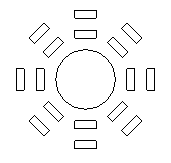
以下範例顯示一個圓形陣列,具有兩列,每列有8個項目,填滿360°。
列間距。指定圓形陣列中各列之間的距離。
在**圖元基準點**下,設定:
使用最後選擇的實體。使用您指定的最後一個實體的基準點。
X 和 Y。輸入數值或點擊 選取基點
 以在圖形區域中指定基點。
在**軸點**下,對於 X 和 Y,輸入圖案中心點的值,或按一下**選取中心點**
。選擇**沿軸向佈置元素**以在複製時旋轉副本,否則它們會保持原始圖元的對齊方式。
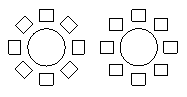
在**選項**下方,使用下列選項:
編輯來源。按一下**在圖面中選擇**
,指定其中一個圖案元素作為要修改的來源圖元。使用 ClosePattern 指令以完成編輯圖案來源圖元。取代元素。取代指定樣式元素或所有參考原始樣式來源圖元的原始圖元。
重設。恢復清除的圖案元素,並移除任何元素取代。
按一下**確定**。
線性陣列屬性
在對話方塊中,按一下**線性**標籤。
在**設定**下,指定以下項目:
針對**水平軸**和**垂直軸**,鍵入副本的數量。
對於 層級,請輸入 Z 方向的層級數量。
對於 元素之間的間距,定義複本之間的間距以及圖案的角度:
水平軸。指定欄之間的距離。按一下「選取欄偏移」|symbol_pick_distance|,以使用繪圖中的兩個點來識別偏移。如果欄偏移為負值,則欄會新增至左側。
垂直軸。指定列之間的距離。按一下 選擇列偏移
 以圖面中的兩個點來識別偏移。如果列偏移值為負值,則列會向下新增。
層級。指定 3D 樣式中層級之間的間距。
圖案角度。指定角度以控制複本的排列方式。按一下**選取角度**
以使用指標指定角度。
在**圖元基準點**下,設定:
使用最後選擇的實體。使用您指定的最後一個實體的基準點。
X 和 Y。輸入數值或點擊 選取基點
以在圖形區域中指定基點。
在**選項**下方,使用下列選項:
編輯來源。按一下**在圖面中選擇**
,指定其中一個圖案元素作為要修改的來源圖元。使用 ClosePattern 指令以完成編輯圖案來源圖元。取代元素。取代指定樣式元素或所有參考原始樣式來源圖元的原始圖元。
重設。恢復清除的圖案元素,並移除任何元素取代。
按一下**確定**。
路徑圖案屬性
在**路徑**選項卡上,請執行以下操作:
在**設定**中,指定路徑樣式屬性:
關聯式。指定建立的圖案是關聯式還是非關聯式。
根據圖案基礎。選擇一個選項:
項目間距與總數。沿路徑以指定的間隔和指定的總數配置副本。如果計算出的陣列長度超出路徑長度,則副本之間的距離會縮小。
等分。將副本數量沿路徑總長度平均分配。
等距測量。沿著路徑以您指定的間隔配置複本。
距離 (若需要)。指定副本之間的間距。點擊 指定元素之間的間距
以在圖形區域中識別距離。總數 (如果需要)。指定路徑圖案中圖案複製的最終數量 (包括來源)。
在**圖元基準點**下,設定:
使用最後選擇的實體。使用您指定的最後一個實體的基準點。
X 和 Y。輸入數值或點擊 選取基點
以在圖形區域中指定基點。
在**列**下方,設定:
數量。指定圖案中的列數。
距離。指定行之間的距離。如果距離為負值,則行會向下新增。點擊「指定元素之間的間距」|symbol_pick_distance| 以在圖形區域中識別該距離。
在**圖元對齊**下,設定:
沿路徑對齊實體。將每個圖案副本對齊,使其與路徑方向相切。否則,複製的實體會保持來源實體的方向。
指定切線方向
。指定在繪圖區中的兩點,其代表複本相對於路徑的切線關係。使用實體鎖點來參考來源實體的幾何圖形。點擊 移除切線方向 以清除您之前指定的切線方向。
角度從切線。指定複本相對於指定切線方向的旋轉角度。
存取方式
指令:EditPattern
選單:修改 > 圖案 > 編輯圖案
功能區: 常用 > 修改 > (飛出式) 編輯圖案
相關主題