
建立圖元陣列
使用 Pattern 指令產生指定圖元的副本,
以`環狀複製排列 <#PatternCircular>`_ 或
以`線性複製排列 <#PatternLinear>`_ ,
沿`路徑 <#PatternPath>`_ 的方式顯現。
根據這些類型,複製排列對話方塊會顯示三個標籤 (圓形、線性和**路徑**)。
複製的實體繼承原始實體的所有屬性,例如圖層、線條顏色、線型和線寬。
關聯式樣式
您可以產生關聯和非關聯複製排列。關聯複製排列中的圖元會保留其關係。關聯複製排列可讓您進行整體編輯,而不是在複製排列中變更個別項目。在非關聯複製排列中,編輯一個項目不會影響其他項目。
若要關聯複製排列,請在**複製排列**對話方塊的**環狀**或**線性**標籤中的**設定**區段,啟用**關聯**選項。
若要編輯關聯複製排列,請參閱 編輯關聯複製排列 。
若要復原複製排列的關聯性,請使用 Explode 指令。
三維圖案
您可以建立關聯和非關聯的 3D 線性或環狀複製排列。
對於 3D 線性複製排列,您也可以指定 Z 方向的層級數目。
對於 3D 環狀複製排列,您可以指定空間中任意兩點間的旋轉軸。
圓形陣列
您可以沿著指定的中心點複製指定圖元,以產生環狀複製排列。您可以控制副本數量。此外,您可以在其複製排列時旋轉副本,否則,這些副本會維持與來源圖元的對正。
軟體會根據指定軸點與指定圖元上基準點之間的距離,決定環狀複製排列的半徑。您可以使用抓取點作為基準點,或是指定另一個點。
範例:
包含 8 個品項的環狀複製排列,可以 360° 填補。
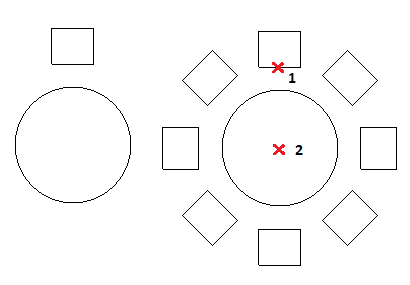
要產生環狀複製排列:
執行下列動作之一:
在功能區上,按一下**首頁 > 修改 > 複製排列**。
在功能表上,按一下**修改 > 複製排列**。
鍵入 Pattern。
在對話方塊中,按一下**環狀**標籤。
在**選擇**下,按一下**指定圖元**
 。選擇要產生複製排列的圖元,然後按下 Enter 鍵完成選擇。
對話方塊會在您選擇完畢時消失。
在對話方塊中,所指定圖元的集合會稱為元素。
在**設定**下,指定圖案是關聯式或非關聯式建立。
指定 圓形陣列屬性 。
按一下**確定**。
 注意: 在 圖樣 對話方塊中,點擊 預覽 以檢查產生的圖樣,而無需建立它。您可以根據需要多次使用此選項並返回對話方塊,然後點擊 確定 以產生圖樣。
線性樣式
您可以在線性複製排列中產生多個圖元副本。
您可以指定列數和欄數,以及它們之間的距離。
要產生線性複製排列:
執行下列動作之一:
在功能區上,按一下**首頁 > 修改 > 複製排列**。
在功能表上,按一下**修改 > 複製排列**。
鍵入 Pattern。
在對話方塊中,按一下**線性**標籤。
點擊 指定圖元
,選擇要產生圖案的圖元,然後按下 Enter 完成選取。對話方塊會在您選擇完畢時消失。
在對話方塊中,所指定圖元的集合會稱為元素。
在**設定**下,指定圖案是關聯式或非關聯式建立。
指定 線性陣列屬性 。
按一下**確定**。
注意: 在 圖樣 對話方塊中,點擊 預覽 以檢查產生的圖樣,而無需建立它。您可以根據需要多次使用此選項並返回對話方塊,然後點擊 確定 以產生圖樣。
沿路徑圖案
若要沿路徑產生圖案:
執行下列動作之一:
在功能區上,按一下**首頁 > 修改 > 複製排列**。
在功能表上,按一下**修改 > 複製排列**。
鍵入 Pattern。
在對話方塊中,按一下**線性**標籤。
按一下**指定圖元**
,選擇要產生複製排列的圖元,再按下 Enter 鍵完成選擇。對話方塊會在您選擇完畢時消失。
在對話方塊中,所指定圖元的集合會稱為元素。
點擊 指定路徑
並選擇定義路徑的實體,以便將指定的實體沿著該路徑對齊。路徑可以是直線、聚合線、圓弧、圓、橢圓或不規則曲線。
在 設定 中,指定 路徑樣式屬性 。
按一下**確定**。
注意: 在 圖樣 對話方塊中,點擊 預覽 以檢查產生的圖樣,而無需建立它。您可以根據需要多次使用此選項並返回對話方塊,然後點擊 確定 以產生圖樣。
存取方式
指令:Pattern
功能表:修改 > 圖案
功能區:常用 > 修改 > (展開) 樣式
工具選項板:修改 > 圖案
相關主題
父主題