
在表格儲存格中使用公式
在表格中,您可以在儲存格中使用公式,其計算方式是依據來自其他儲存格的數值。包含公式的儲存格會顯示計算後的數值。
如果公式傳回錯誤,儲存格會顯示「####」。
公式是一種表達式,用於根據表達式中指定的單元格中的值來計算值。
以下功能可用於公式中:
Sum。計算所定義儲存格中值的加總。
Average。計算所定義儲存格中值的平均。
Count。以數字計算儲存格。
此外,您可以插入運算式,以根據指定的儲存格和儲存格範圍中的值來計算結果。
 您可以自動將**總和**、平均值和**計數**作為自動公式套用到儲存格的欄或列。自動公式工具會自動偵測範圍並插入計算結果。
公式必須一律以等號 (=) 開始,並可包含以下符號:
符號 |
描述 |
|---|---|
+ |
加 |
|
減 |
|
次數 |
/ |
除以 |
|
指數 |
() |
括號 |
在公式中指定儲存格
您可以選取儲存格和儲存格範圍,或使用欄與列標籤來指稱儲存格和儲存格範圍,以在公式內指定。
若要在公式中參照儲存格,請使用其欄字母與列號。
範例:A1、D2、C3
若要在公式中指定儲存格範圍,請使用範圍的第一個和最後一個儲存格,並以分號「:」隔開。
範例:A2:B4
若要將公式套用到多個範圍,請使用函數,後接表格內一或多個範圍 (以括弧括住,須以逗號隔開)。
範例:Sum (A2:B2, A3:B3)
如果儲存格是合併儲存格的一部分,請使用左上儲存格的儲存格編號。如果合併儲存格包含值,則在合併儲存格後,只會顯示左上儲存格的值。
範例:
下表的儲存格範圍為 A1:G8。
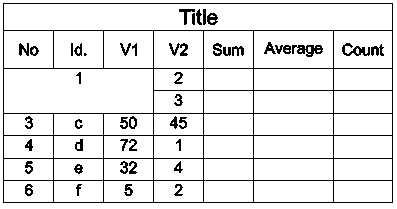
合併 A3 到 C4 的儲存格。
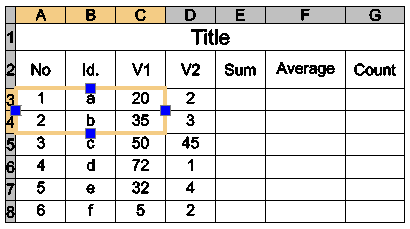
合併儲存格後,A3 即為合併儲存格的識別名稱,可在所有公式中使用。新的儲存格會顯示 A3 之前的值。
變更單元格資料類型
每個儲存格都有指定的資料類型。
預設的資料類型為**一般**,但您可以在**屬性**選單中變更,或使用**編輯表格**文意感應工具列的編輯工具來變更。
注意:您無法變更內含公式之儲存格的資料類型。
以下是可用的資料類型:
角度
貨幣
日期
十進位數字
一般
註解
百分比
點
整數
注意:如果公式無法識別資料類型,公式會傳回錯誤,儲存格會顯示「####」。
若要變更儲存格資料類型:
在圖形區域中,點擊表格儲存格內以選取它。
在功能區中,按一下**表格 > 資料**,然後選擇資料類型。
插入公式
您可以透過數種方法將公式插入儲存格:
手動
使用公式工具
使用 EditTableCell 指令
將公式從某一儲存格複製到相同表格或其他表格的其他儲存格
從試算表程式複製公式
自動填滿表格儲存格
注意:您無法將公式插入鎖定的儲存格。
手動插入公式
若要手動插入公式:
注意:公式必須以等號 (=) 開始。
選擇要就地編輯的表格儲存格:
在儲存格內按一下以選擇儲存格,然後鍵入 = (等號)。
- 或 -
雙擊儲存格。
儲存格會切換到編輯模式並顯示編輯工具。
輸入公式。
您可如以下範例使用函數:
=Sum(C3:D8)。加總 C 欄列 3 到 D 欄列 8 儲存格間的值。
=Average(C3:D8)。計算 C 欄列 3 到 D 欄列 8 儲存格間值的平均。
=Count(C3:D8)。計算 C 欄列 3 到 D 欄列 8 的儲存格數。
=(C3+D3)/2。加總 C3 和 D3 儲存格的值,然後將結果除以 2。
按下 Enter 計算結果。
使用公式工具插入公式
根據所選的使用者介面而定,文意感應功能表和文意感應工具列或功能區會針對所選的儲存格提供公式。
您也可以使用「編輯表格」文意感應工具列上的這些快顯,來插入資料類型和公式。
資料快顯
 。列出可用的資料類型。
公式 快顯
 。列出可用的函數。
自動公式快顯
 。列出從欄或列中的相鄰儲存格自動產生適當公式的功能。應用程式會自動偵測範圍,並在儲存格中插入指定功能。
使用 自動公式 功能用於具有大量欄或列的表格。自動公式 功能會自動計算欄、列或欄或列中多個相鄰儲存格的總和或平均值,而無需使用者指定範圍。如果指定的自動公式功能在欄和列的相鄰儲存格中都偵測到值,則以欄為準。
若要使用公式工具插入公式:
點擊表格儲存格以選取它。
執行下列動作之一:
在**表格**關聯功能區上,按一下**公式**快顯,然後選擇公式。
在**編輯表格**文意感應功能區上,按一下**公式**快顯,然後選擇公式。
按一下右鍵,然後按一下 Sum、Average、Count 或**儲存格**。
指定與所選公式對應的儲存格或儲存格範圍。
按下 Enter 計算結果。
使用「自動公式」工具插入公式:
點擊表格儲存格以選取它。
範例:
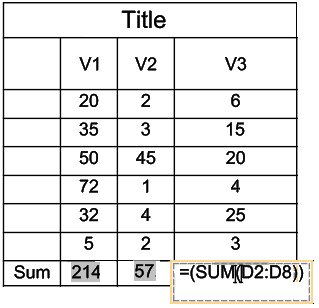
若要加總欄,請指定欄中最後一個具有數字之儲存格正下方的儲存格。
若要加總列,請指定列中最後一個具有數字之儲存格旁邊的儲存格。
執行下列動作之一:
在**表格**關聯功能區上,按一下**自動公式**快顯,然後選擇公式。
在**編輯表格**文意感應工具列上,按一下**自動公式**快顯,然後選擇公式。
按一下右鍵,然後按一下**自動公式**,並選擇公式。
您可以選擇**總和**、平均或**計數**。
注意:在大多數情況下,自動公式功能會自動偵測正確範圍。但是,當功能顯示不正確的範圍時,您可以在儲存格中鍵入所需範圍來手動修正。
按 Enter 鍵。
計算的值會顯示在儲存格中。
範例:
下表顯示如何計算各欄的總和。
使用 EditTableCell 指令插入公式
您可使用 EditTableCell 指令來插入公式和變更儲存格的資料類型。
若要使用 EditTableCell 指令插入公式:
在指令提示中鍵入 EditTableCell。
在繪圖區中,指定表格。
在指令提示中,以 An 格式指定要插入公式的儲存格,其中 A 代表欄指示器,而 n 代表列號。
指定**公式**選項。
使用以下選項在指定的儲存格中插入公式:
Sum、Average、Count。在指定儲存格中插入對應公式。
若要指定儲存格範圍:
在圖形區域中,點擊範圍的第一個單元格內部。
點擊範圍中的最後一個儲存格。
公式會出現,其中包含指定範圍作為其引數。
按下 Enter 計算結果。
儲存格。將選定的儲存格識別碼插入到公式儲存格中。
指定**儲存格**選項。
在圖形區域中,按一下單元格內。
指定儲存格的識別碼會出現在公式儲存格中。
按下 Enter 計算結果。
注意:使用**儲存格**選項可選擇相同工程圖中其他表格內的儲存格。
數學關係式。將公式儲存格切換為編輯模式,即會顯示等號。鍵入數學關係式,然後按下 Enter 來計算結果。
結束。結束公式選項。
視需要重複步驟 5。
指定**結束**關閉指令。
若要變更儲存格的資料類型:
在指令提示中鍵入 EditTableCell。
在繪圖區中,指定表格。
以 An 或 An:An 格式指定儲存格或儲存格範圍,其中 A 代表欄指示器,而 n 代表列號。
指定**資料類型**選項。
指定資料類型:角度、貨幣、日期、十進位數字、一般、註解、百分比、點、整數。
指定**結束**以結束資料類型選擇。
指定**結束**關閉指令。
複製公式到另一個儲存格
您可將公式複製到相同表格中的其他儲存格。儲存格範圍會根據新位置而變更。
若要保留相同的範圍,請在欄或列識別符號前面插入美元符號 ($)。
範例:
下表會示範如何使用美元符號 ($) 來控制複製行為:
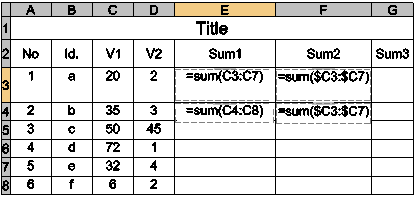
E3 儲存格包含:Sum(C3:C7)
如果您將公式複製到 E4 儲存格,公式會更新為 Sum(C4:C8)。
F3 儲存格包含:Sum($C3:$C7)
如果您將公式複製到 F4 儲存格,公式會維持不變,仍為 Sum($C3:$C7)。
自動插入資料
您可以在相鄰儲存格中自動插入資料。
拖曳所選儲存格的特定夾點至相鄰儲存格上方。數值會根據儲存格資料類型而遞增。
範例:
數字會以 1 為增量自動填入。
日期會以一天為增量自動填入。
父主題