
分割介於兩點之間的實體
Split 指令可讓您在兩點之間拆分一或多個圖元。
使用 Split 指令執行下列操作:
刪除實體在兩點之間的部分
建立實體兩個部分之間的間隙,以放置文字或符號
使用其他圖元作為切割器來拆分多個圖元。
這個指令可以用於直線、圓、圓弧、聚合線、橢圓、不規則曲線、無限直線和射線,但是不能用於富線。
 在使用指令之前,請確保 ESnap 已開啟。實體鎖點模式有助於正確選擇斷點。
使用 Split 指令擦除介於兩點之間的圖元一部分。使用 Split 作為建構工具,或建立介於圖元兩個部分之間的間隙以放置文字或符號。該指令適用於直線、圓、圓弧、聚合線、橢圓、雲形線、建構線和射線,但不適用於多行線。
要擦掉圖元的一部份:
按一下**修改 > 拆分** (或鍵入 Split)。
在圖形區域中,指定一個圖元。
您按一下的點就是您要開始斷開的位置。
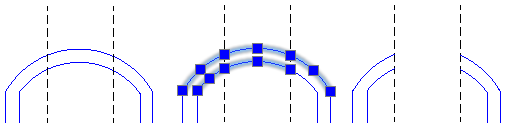
指定第二個斷點以決定要刪除的區段。
您可以改為選擇**第一個點**選項以明確指定第一個點,在這個情況下,系統會接著提示您輸入第二個點。
兩點之間的部分會被拭除。
要切掉圖元的一端:
按一下**修改 > 拆分** (或鍵入 Split)。
在圖元上點按一下,這個點是您想要的新端點位置。
點擊實體目前端點之外的另一個點。
實體在您按一下該實體的位置處被切斷。
要將一個圖元拆分成兩個圖元:
按一下**修改 > 拆分** (或鍵入 Split)。
在您想要分割圖元的位置上點擊該圖元。
輸入 @ 以重複初始點。
圖元會拆分成兩個片段,而不會拭除其任何部分。如果您要拆分與其他圖元相交的圖元,這個方法非常有用。
注意:****修改工具列包含有
 圖示,可讓您指定單一拆分點,將圖元從一個點拆分為兩個圖元。
拆分多個圖元:
按一下**修改 > 拆分** (或鍵入 Split)。
指定**多個**選項。
在圖面中,指定要拆分的圖元,然後按下 Enter 鍵。
指定一或多個拆分圖元,然後按下 Enter 鍵。
實體會在與分割實體相交的交點處被分割。
注意:原始圖元的部分不會自動刪除。如有必要,您可以手動將其刪除。
範例:
存取方式
指令:Split
功能表:修改 > 拆分
快捷功能區:首頁 > 修改 > (浮動式面板) 分割
工具面板: 修改 > 拆分
相關主題
父主題