
使用圖元鎖點
使用圖元抓取 (ESnaps) 可以偵測並抓取至工程圖圖元上的點,例如端點、交點和中心點。抓取至點可為工程圖與編輯指令提供精確定位。
您可以指定 圖元抓取模式 以設定抓取選項。例如,您可能想要抓取至圖元之間的交點。您可以永久套用圖元抓取模式,或是僅針對單一操作套用。
圖元抓取模式不是所有的情況皆適用。舉例來說,您無法定義圓的端點。同樣地,直線線段沒有中心點。然而,一個工程圖圖元中可能包含數個符合圖元抓取模式準則的點。舉例來說,直線圖元或圓弧永遠都會有兩個端點。在這些情況下,圖元抓取模式會辨識最接近的可能點。請盡可能將指標放置在想要的點附近。
指標會根據下列條件貼齊點:
工程圖圖元的類型
選取的物件鎖點模式
選取實體上的特定點
以下圖例顯示選取點 (  ) 和抓取點 (
  ) 之間的關係:
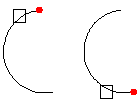
若要在系統提示選擇點時使用實體鎖點:
叫用需要選擇點的指令或功能。
執行下列動作之一:
按一下右鍵,再按一下**圖元抓取取代**,然後選擇 圖元抓取 。
輸入實體鎖點模式縮寫。
將指標移向您想要使用實體鎖點的實體。
ESnap 提示會根據您選擇的 ESnap 模式顯示在實體上。
例如,若要套用圖元抓取功能「end」:
:LINE
指定起點»<在圖面中按一下>
指定下一點» end
的:<指向圖形實體>
指定下一點»
要設定永久套用圖元抓取:
執行下列動作之一:
在狀態列上,以右鍵按一下**圖元抓取**按鈕,再按一下**設定**。
在指令提示中鍵入 EntitySnap 。
按一下**工具 > 選項** (或鍵入 Options),按一下**使用者偏好**
 ,然後展開 DraftingOptions > 指標控制 > 圖元抓取。
在對話方塊中,選擇**啟用圖元抓取 (ESnaps)**。
在 幾何圖形實體鎖點 和 參考實體鎖點 下,選擇您要套用的實體鎖點模式。
選取的模式會永遠啟用。
您可以暫停圖元抓取,方法是在系統提示您選擇點時鍵入 non。
相關主題