
瞭解 EntitySnap 模式
實體捕捉模式 |
縮寫 |
標記 |
描述 |
範例 |
|---|---|---|---|---|
中心 |
cen |
|
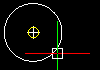
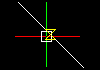
鎖定到圓、橢圓、環或弧的中心。 |
|
端點 |
end |
|
抓取至直線、圓弧或其他圖元的端點。實體的平面或邊線也會被詮釋為線條,而平面和實體的端點則可利用**端點**模式進行辨識。模式對於圖元的起點或終點的抓取處理不會有差異。 |
|
延伸 |
ext |
— |
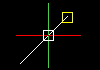
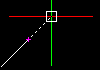
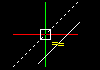
抓取至圖元的延伸,或是抓取至兩個圖元延伸的交點。當指標延伸到圖元端點之外時,將會以虛線顯示一條臨時延伸線或臨時圓弧,以便您指定延伸部份上的點。若要抓取至兩個圖元的延伸部份,請先移動指標使其超出其中一個圖元的端點。系統會標記此圖元以作延伸。接著,移動指標使其超出另一個圖元的端點。這個圖元也會標記。
|
|
幾何中心 |
gce |
|
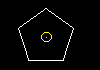
捕捉到閉合聚合線、平面 3D 聚合線、雲形線、區域或 3D 實體物件的平面面的形心。 |
|
插入點 |
ins |
|
鎖點至圖塊插入、屬性或文字實體的插入點。 |
|
交叉點 |
int |
|
貼齊直線、圓弧和圓的交點,或其任意組合。 |
|
中點 |
mid |
|
鎖定線或弧線的中點。平面或實體的邊緣也被視為線,並且可以使用**中點**模式鎖定。 |
|
節點 |
nod |
|
貼齊點實體、尺寸定義點或尺寸文字原點。 |
|
最近點 |
nea |
|
當實體的至少一個點位於 GravityBox 的邊界內時,捕捉到實體的下一個定位點。如果您未經使用**最近點**模式就選擇一個點,所選的點可能不在所需的實體上。此模式可確保這些實體與指定的實體共用一個點。 |
|
平行 |
par |
|
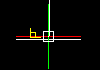
限制一個線性圖元平行於另一個線性圖元。繪製向量時,如果系統提示您指定第二個或下一個點,請將指標移動至現有的線性圖元上方,直到您看見**平行**圖元抓取標記為止。將指標移動至接近平行點的位置。螢幕上會出現虛線,表示平行圖元抓取。在平行線上按一下第二個點。 |
|
垂直 |
per |
|
功能需要選取一個起始點。啟用實體貼齊模式會將此點與貼齊點關聯起來。例如,選取作為垂足點的端點,且**垂直**模式會啟用。結果是從該端點到所選實體的垂直線。 |
|
四分之一點 |
qua |
|
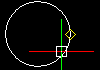
抓取至最接近的圓或圓弧四分之一點。四分之一點指的就是圓或圓弧的圓周在 0°、90°、180° 和 270° 位置上的點。這些點其實是圓周與座標軸的交點,其中圓或圓弧的中心即是座標系統的原點。這個模式只會抓取至圓弧中下一個可見的四分之一點。 |
|
切線 |
tan |
|
系統需要一個起點才能執行選取的功能。啟動圖元抓取模式會使這個點與抓取點之間產生關聯。舉例來說,若要產生相切於圓的直線,選擇相切直線的端點並啟用**相切**模式。結果會產生一條從端點開始一直到選取圖元的相切直線。 |
|
視覺交點 |
appint |
|
抓取至目前座標系統在平面檢視中的位置,這個位置就是兩個圖元投影至平面檢視上、而且會在平面檢視上相交的位置。在 3D 空間中,視覺交點模式會抓取至兩個可能會或可能不會實際相交的圖元,但是在 2D 製圖中,這個模式會抓取至兩條直線圖元的投影交點。如果 重力方塊 在抓取時只涵蓋其中一個工程圖圖元,系統會提示您選擇第二個圖元。 |
|













其他精確輸入方法
精度輸入法 |
縮寫 |
描述 |
|---|---|---|
從參考點 |
從 |
找到一個從指定的參考點偏移的點。 |
兩點之間的中點 |
m2p 或 mtp |
鎖點到兩個指定點之間的中點。 |
相關主題