
Vytváření narovnaných znázornění 3D objektů objemu
Příkaz MakeFlatSnapshot vytvoří narovnané znázornění 3D objektů objemu a oblastí promítnuté do roviny X-Y aktivního vlastního souřadnicového systému (CCS) výkresu.
2D narovnané znázornění lze vložit jako blok v rovině X-Y aktivního CCS.
V narovnaném znázornění můžete skryté čáry a tečné hrany zobrazit nebo skrýt. Navíc můžete změnit barvu a styl popředí a skrytých čar.
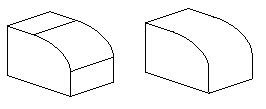
Tečné hrany jsou viditelné přechodové hrany mezi zakřivenými povrchy nebo zakřivenými a rovnými povrchy.
Příklad: Hrany zaoblení s tečnými hranami a bez nich.
Vytvoření narovnaného znázornění 3D objektů objemu:
V grafické ploše nastavte zobrazení, ze kterého chcete vytvořit narovnaný snímek. Použijte příkaz Pohledy.
Klikněte na možnost Objemy > Úpravy pevných objektů > Vytvořit narovnaný snímek (nebo zadejte MakeFlatSnapshot).
V dialogovém okně určete možnost pro údaj Cíl narovnaného snímku:
Vložit jako blok: Vloží narovnané znázornění jako blok do grafické plochy.
Nahradit stávající blok: Nahradí existující blok ve výkresu vámi vytvořeným blokem.
Exportovat do souboru: Uloží narovnané znázornění do externího souboru výkresu.
Volitelně můžete vybrat možnost Zobrazit tečné hrany a zobrazit tak tečné hrany v narovnaném znázornění.
Změna barvy a stylu čáry v plochém znázornění:
Pod položkou Čáry v popředí zadejte barvu a styl čáry pro čáry v popředí.
Pod položkou Skryté čáry výběrem možnosti Zobrazit zobrazíte skryté čáry. Můžete upravit barvu a styl čáry u skrytých čar.
Klikněte na tlačítko OK.
 Použijte příkaz Explode k rozložení bloku, který představuje zploštělý pohled, na jeho jednotlivé prvky. Rozložení bloku vám umožní odstranit zakryté čáry nebo upravit styl čáry skrytých čar.
Přístup
Příkaz: MakeFlatSnapshot
Nabídka: Objemy > Úpravy pevných objektů > Vytvořit narovnaný snímek
Pás karet: Vložit > Blok > Vytvořit narovnaný snímek
Příbuzná témata
Nadřazené téma