
Formeln in Tabellen-Zellen verwenden
Sie können in Tabellen Formeln in Zellen, die auf der Grundlage der Werte in anderen Zellen berechnet werden, verwenden. Die Zelle, die eine Formel enthält, zeigt den berechneten Wert an.
Wenn eine Formel einen Fehler zurückgibt, wird in der Zelle wird „####“ angezeigt.
Eine Formel ist ein Ausdruck, der einen Wert basierend auf den Werten aus den Zellen, die in dem Ausdruck spezifiziert wurden, berechnet.
Die folgenden Funktionen stehen zur Verfügung und können in Formeln verwendet werden:
Summe (Sum). Berechnet die Summe der in den definierten Zellen enthaltenen Werte.
Mittelwert (Average). Berechnet den Durchschnitt der in den definierten Zellen enthaltenen Werte.
Anzahl. Zählt Zellen mit Zahlen.
Zusätzlich können Sie Ausdrücke einfügen, um Ergebnisse basierend auf den Werten von spezifizierten Zellen und Bereichen von Zellen berechnen.
 Sie können automatisch Summe, Mittelwert und Anzahl als automatische Formel auf eine Spalte oder eine Zeile von Zellen anwenden. Automatische Formel-Werkzeuge erkennen den Bereich automatisch und fügen das berechnete Ergebnis ein.
Eine Formel muss immer mit dem Gleichheitszeichen (=) beginnen und kann die folgenden Zeichen enthalten:
Zeichen |
Beschreibung |
|---|---|
+ |
Plus |
|
Minus |
|
Times |
/ |
Dividiert durch |
|
Exponent |
() |
Klammern |
Zellen innerhalb von Formeln spezifizieren
Sie können Zellen und Bereiche von Zellen innerhalb einer Formel spezifizieren, indem diese ausgewählt werden oder indem darauf durch Verwenden der Spalten- und Zeilen-Kennzeichner darauf Bezug genommen wird.
Verwenden Sie den Spalten-Buchstaben und die Zeilen-Nummer, um in einer Formel auf eine Zelle Bezug zu nehmen.
Beispiel: A1, D2, C3
Verwenden Sie die erste und die letzte Zelle eines Bereiches getrennt durch einen Doppelpunkt „:“, um einen Bereich von Zellen in einer Formel zu spezifizieren.
Beispiel: A2:B4
Um eine Formel auf mehrere Bereiche anzuwenden, verwenden Sie die Funktion, gefolgt von einem oder mehreren Bereichen innerhalb der Tabelle in Klammern, die durch Kommata getrennt sind.
Beispiel: Sum(A2:B2, A3:B3)
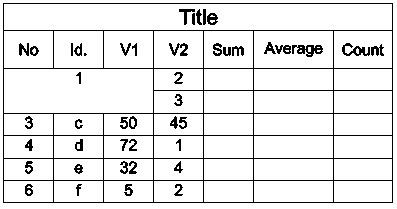
Wenn die Zelle Teil von vereinigten Zellen ist, verwenden Sie die Zell-Kennzeichnung der oberen linken Zelle. Wenn die vereinigten Zellen Werte enthalten, ist nur der Wert der oberen linken Zelle nach der Vereinigung der Zellen sichtbar.
Beispiel:
Die folgende Tabelle hat einen Zell-Bereich A1:G8.
Vereinigen der Zellen von A3 bis C4.
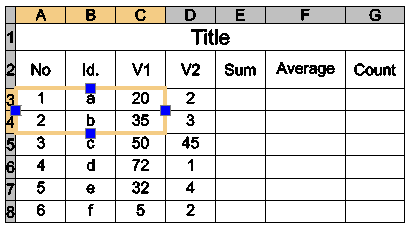
Nach dem Vereingen der Zellen identifiziert A3 die vereinigte Zelle, die Sie in allen Formeln verwenden können. Die neue Zelle zeigt den Wert an, der zuvor in A3 angezeigt wurde.
Datentyp von Zellen ändern
Jeder Zelle ist ein Datentyp zugeordnet.
Der Vorgabe-Datentyp ist General, aber Sie können diesen in der Palette Eigenschaften oder mit Hilfe der Bearbeitungs-Werkzeugen des kontextuellen Menübandes Tabelle ändern.
Hinweis: Sie können den Datentyp einer Zelle, die eine Formel enthält, nicht ändern.
Die folgenden Datentypen stehen zur Verfügung:
Winkel
Währung
Datum
Dezimalzahl
Allgemein
Notiz
Prozentsatz
Punkt
Ganzzahl
Hinweis: Wenn eine Formel einen Datentyp nicht identifizieren kann, wird ein Fehler zurück gegeben und die Zelle zeigt „####“ an.
So ändern Sie den Datentyp von Zellen:
Klicken Sie im Grafikbereicht in eine Tabellenzelle um diese zu selektieren.
Klicken Sie im Menüband Tabelle > Daten und wählen Sie den Datentyp aus.
Formeln einfügen
Sie können Formeln in eine Zelle unter Verwendung verschiedener Methoden einfügen:
Manuell
Verwenden von Formel-Werkzeugen
Verwenden des Befehls TabellenzelleBearbeiten
Kopieren einer Formel von einer Zelle in eine andere innerhalb derselben Tabelle oder einer anderen
Kopieren einer Formel aus einem Tabellenkalkulationsprogramm
Automatisches Füllen von Tabellenzellen
Hinweis: Sie können keine Formeln in gesperrte Zellen einfügen.
Formeln manuell einfügen
So fügen Sie Formeln manuell ein:
Hinweis: Die Formel muss mit einem Gleichheitszeichen (=) beginnen.
Selektieren Sie eine Tabellenzelle direkt:
Klicken Sie in eine Tabellenzelle um diese zu selektieren und geben Sie = (Gleichheitszeichen) ein.
- oder -
Doppel-klicken Sie eine Zelle.
Die Zelle schaltet in den Bearbeitungsmodus und die Bearbeitungswerkzeuge erscheinen.
Geben Sie die Formel ein.
Sie können Funktionen - wie in den folgenden Beispielen - verwenden:
=Sum(C3:D8). Addiert die Werte der Zellen in den eilen 3 bis 8 und den Spalten C und D.
=Average(C3:D8). Berechnet den Durchschnittswert der Wer aus den Zellen in den Zeilen 3 bis 8 in den Spalten C und D.
=Count(C3:D8). Berechnet die Anzahl von Zellen in den Zeilen 3 bis 8 in den Spalten C und D.
=(C3+D3)/2. Addiert die Werte der Zellen C3 und D3 und dividiert das Ergebnis durch.
Drücken Sie die Eingabetaste um das Ergebnis zu berechnen.
Formeln unter Verwendung von Formel-Werkzeugen einfügen
Formeln stehen für eine ausgewählte Zelle im Kontextmenü und in der kontextbezogenen Symbolleiste oder im kontextbezogenen Menüband zur Verfügung – je nach ausgewählter Benutzeroberfläche.
Sie können außerdem die folgenden Flyouts im kontextuellen Menüband Tabelle verwenden, um Datentypen und Formeln einzufügen.
Daten-Ausklappmenü
 . Listet die verfügbaren Datentypen auf.
Formel-Ausklappmenü
 . Listet alle verfügbaren Funktionen auf.
Autoformel-Ausklappmenü
 . Listet die Funktionen auf, die automatisch die entsprechende Formel aus benachbarten Zellen innerhalb einer Spalte oder Zeile generieren. Die Anwendung erkennt den Bereich automatisch und fügt die angegebene Funktion in die Zelle ein.
Verwenden Sie die Funktionen der AutoFormel für Tabellen mit vielen Spalten oder Zeilen. Die Funktionen der AutoFormel berechnen automatisch die Summe oder den Durchschnitt einer Spalte, einer Zeile oder mehrerer benachbarter Zellen in einer Spalte oder einer Zeile ohne einen vom Benutzer angegebenen Bereich. Wenn die angegebene AutoFormel-Funktion Werte in benachbarten Zellen sowohl innerhalb der Spalte als auch innerhalb der Zeile erkennt, hat die Spalte Vorrang.
So fügen Sie Formeln unter Verwendung von Formel-Werkzeugen ein:
Klicken Sie in eine Tabellenzelle um diese zu selektieren.
Verwenden Sie eine der folgenden Möglichkeiten:
Klicken Sie das Formel-Ausklappmenü im kontextbezogenen Menüband Tabelle an und wählen Sie eine Formel aus.
Klicken Sie in der kontextbezogenen Symbolleiste Tabelle bearbeiten das Formel-Ausklappmenü an und wählen Sie eine Formel aus.
Klicken Sie mit der rechten Maustaste und klicken Sie auf Summe (Sum), Mittelwert(Average), Anzahl (Count) oder Zelle.
Geben Sie die Zelle oder den Bereich von Zellen entsprechend der ausgewählten Formel an.
Drücken Sie die Eingabetaste um das Ergebnis zu berechnen.
So fügen Sie Formeln unter Verwendung von Autoformel-Werkzeugen ein:
Klicken Sie in eine Tabellenzelle um diese zu selektieren.
Zum Beispiel:
Um eine Spalte zu summieren, geben Sie die Zelle unmittelbar unter der letzten Zelle mit einer Zahl in der Spalte an.
Um eine Zeile zu summieren, geben Sie die Zelle neben der letzten Zelle mit einer Zahl in der Zeile an.
Verwenden Sie eine der folgenden Möglichkeiten:
Klicken Sie das Autoformel-Ausklappmenü im kontextbezogenen Menüband Tabelle an und wählen Sie die Formel aus.
Klicken Sie in der kontextbezogenen Symbolleiste Tabelle bearbeiten das Autoformel-Ausklappmenü an und wählen Sie eine Formel aus.
Klicken Sie mit der rechten Maustaste und klicken Sie auf Autoformel und wählen Sie die Formel aus.
Sie können Summe, Mittelwert oder Anzahl auswählen.
Hinweis: In den meisten Fällen erkennen Autoformel-Funktionen den richtigen Bereich automatisch. Wenn die Funktion jedoch einen falschen Bereich anzeigt, können Sie ihn manuell korrigieren, indem Sie den gewünschten Bereich in die Zelle eingeben.
Drücken Sie die Eingabetaste.
Der berechnete Wert erscheint in der Zelle.
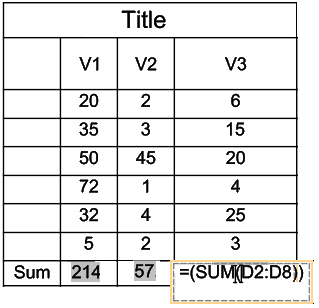
Beispiel:
Die folgende Tabelle zeigt, wie die Summe für jede Spalte berechnet wird.
Einfügen von Formeln mithilfe des EditTableCell Befehls
Sie können den Befehl TabellenzelleBearbeiten verwenden, um Formeln einzufügen und den Datentype von Zellen zu ändern.
So fügen Sie Formeln mit dem Befehl EditTableCell ein:
Geben Sie TabellenzelleBearbeiten in die Befehlszeile ein.
Spezifizieren Sie im Grafikbereich eine Tabelle.
Spezifizieren Sie im Befehlsfenster die Zelle, in welche die Formel im Format An eingefügt werden soll, wobei A für die Spaltenkennzeichnung(en) und n für die Zeilennummer(n) steht.
Spezifizieren Sie die Option Formel.
Verwenden Sie die folgenden Optionen, um eine Formel in die spezifizierte Zelle einzufügen:
Summe, Durchschnitt, Anzahl. Fügt die entsprechende Formel in die spezifizierte Zelle ein.
So spezifizieren Sie einen Zellbereich:
In the graphics area, click inside the first cell of the range.
Klicken Sie in die letzte Zelle des Bereichs.
Die Formel erscheint mit dem spezifizierten Bereich als Argument. c. Drücken Sie die Eingabetaste um das Ergebnis zu berechnen.
Drücken Sie die Eingabetaste um das Ergebnis zu berechnen.
Zelle. Fügt die selektierte Zellen-Kennzeichnung in die Formel-Zelle ein.
Specify the Cell option.
Im Grafikbereich klicken Sie in eine Zelle.
Der Bezeichner der angegebenen Zelle erscheint in der Formelzelle.
Drücken Sie die Eingabetaste um das Ergebnis zu berechnen.
Hinweis: Verwenden Sie die Option Zelle um eine Zelle in einer anderen Tabell innerhalb derselben Zeichnung auszuwählen.
Gleichung. Schaltet die Formel in den Bearbeitungsmodund und ddas Gleichheitszeichen erscheint. Geben Sie die Gleichung ein und drücken Sie die Eingabetaste um das Ergebnis zu berechnen.
Beenden. Beendet Formel-Optionen.
Wiederholen Sie bei Bedarf Schritt 5.
Spezifizieren Sie Beenden um den Befehl zu beenden.
So ändern Sie die Datentypen von Zellen:
Geben Sie TabellenzelleBearbeiten in die Befehlszeile ein.
Spezifizieren Sie im Grafikbereich eine Tabelle.
Spezifizieren Sie eine Zelle oder einen Bereich von Zellen im Format An oder An:An, wobei A für die Spaltenkennzeichnung(en) und n für die Zeilennummer(n) steht.
Spezifizieren Sie die Option Datatyp.
Spezifizieren Sie einen Datentyp: Winkel, Währung, Datum, Dezimalzahl, Allgemein, Notiz, Prozentsatz, Punkt, Ganzzahl.
Spezifizieren Sie Beenden um die Datentyp-Auswahl zu beenden.
Spezifizieren Sie Beenden um den Befehl zu beenden.
Kopieren von Formeln in eine andere Zelle
Sie können eine Formel in eine andere Zelle innerhalb derselben Tabelle kopieren. Der Zellbereich ändert sich entsprechend der neuen Position.
Fügen Sie das Dollar-Zeichen ($) vor der Spalten- bzw. Zeilen-Kennzeichnung ein um den gleichen Bereich zu behalten.
Beispiel:
Die folgende Tabelle zeigt, wie das Kopierverhalten mit dem Dollar-Zeichen ($) gesteuert wird:
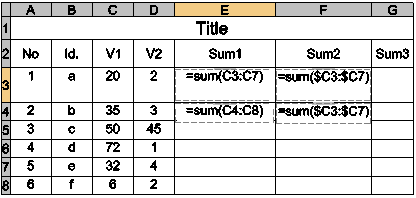
Zelle E3 enthält: Summe (C3:C7)
Wenn Sie die Formel in Zelle E4 kopieren, wird sie auf Summe (C4:C8) aktualisiert.
Zelle F3 enthält: Summe($C3:$C7)
Wenn Sie die Formel in Zelle F4 kopieren, bleibt sie unverändert als Summe($C3: $C7).
Automatisches Einfügen von Daten
Sie können Daten automatisch in benachbarte Zellen einfügen.
Ziehen Sie den spezifischen Griff der ausgewählten Zelle über die angrenzenden Zellen. Die Werte werden entsprechend dem Zelldatentyp inkrementiert.
Beispiele:
Zahlen werden automatisch in Schritten von 1 gefüllt.
Datumsangaben werden automatisch in Schritten von einem Tag ausgefüllt.
Übergeordnetes Thema