
Zusätzliche Optionen für Schraffuren und Farbfüllungen festlegen
Wenn Sie Schraffur-Begrenzungen durch Spezifikation interner Punkte definieren, ermittelt der Befehl die Zeichnungselemente, welche die Begrenzung bilden. In diesem Fall ermöglichen Ihnen zusätzliche Optionen die automatische Erkennung von Begrenzungen zu steuern.
Sie können Folgendes ausführen:
Erkennen oder ignorieren von internen geschlossenen Begrenzungen
Beibehalten oder Löschen der ursprünglichen, geschlossenen Kontur, die verwendet wurde als die Schraffur erstellt wurde
Geben Sie eine Lückentoleranz für Schraffurgrenzen mit Lücken an
Geben Sie die Menge der Elemente an, die zur Begrenzungserkennung analysiert werden sollen.
Verwenden Sie zusätzlich die Optionen Ursprung und Transparenz um schraffierte Zeichnungselemente besser darzustellen.
So erkennen oder ignorieren Sie intern geschlossene Begrenzungen:
Auf dem Platzierung-Panel, in Anzeige, legen Sie einen Schraffur-Anzeigestil fest, um interne geschlossene Begrenzungen zu erkennen.
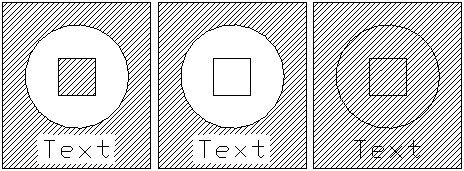
Outer. Creates hatch patterns only in the outermost areas.
Normal. Creates hatch pattern between alternate areas, starting with the outermost area (default).
Ignore. Ignores the internal structure and hatches the entire area. Hatch lines pass through text, block attributes, and 2D solids.
Die folgenden Illustration verdeutlicht die Anwendung der Stile Innen/Außen (Voreinstellung), Außen und Ignorieren.
So behalten Sie die Begrenzung, die verwendet wurde als die Schraffur erzeugt wurde:
Wählen Sie eine Standard-Ursprung**seinstellung. Im Bereich **Platzierung, unter Ursprung, wählen Sie eine Standard-Ursprungseinstellung:
Aktuellen verwenden. Verwendet den Ursprungspunkt für Schraffuren, der mit dem Befehl Schraffur festgelegt wurde.
Quelle verwenden. Verwendet den Ursprung von existierenden Schraffuren.
So legen Sie die Maximalgröße für Lücken in Begrenzungen fest:
Optional können Sie die ursprünglich geschlossene Kontur beibehalten, die normalerweise gelöscht wird, wenn eine Schraffur erstellt wird.
Auf dem Modus-Panel:
Unter Grenzerhaltung wählen Sie aus, ob die Begrenzungskontur als PolyLine oder Region erstellt wird.
So spezifizieren Sie die Auswahl von Zeichnungselementen für die Begrenzungs-Erkennung:
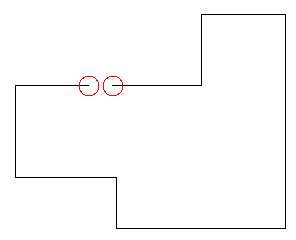
Wenn Lücken zwischen den für eine Begrenzungsdefinition ausgewählten Elementen vorhanden sind, erstellt der Befehl die Schraffur nicht. Rote Kreise erscheinen an Endpunkten nahe der Lücke und eine Meldung wird angezeigt. Sie können jedoch eine Lückentoleranz definieren, damit beim Erstellen der Schraffur Lücken, die dem angegebenen Wert entsprechen oder kleiner sind, ignoriert werden. Der Befehl betrachtet die Begrenzungen als geschlossen und erstellt die Schraffur. Ist die Lücke größer als der angegebene Toleranzwert, informiert Sie die Meldung, dass die Schraffur nicht erstellt werden kann.
 Sie können die roten Kreise nicht auswählen und bearbeiten. Verwenden Sie Rebuild oder RebuildAll, wenn Sie deren Anzeige nicht mehr benötigen.
Auf dem Zusätzliche Optionen-Bedienfeld:
In Abständen, geben Sie eine maximale Spaltgröße an.
Lücken, die gleich oder kleiner als der angegebene Wert sind, werden ignoriert und die Schraffur wird erstellt.
So legen Sie den Ziel-Layer für nachfolgende Schraffuren und Farbfüllungen fest:
Auf dem Zusätzliche Optionen-Bedienfeld:
Wählen Sie aus der Liste Layer den Namen eines Layer für nachfolgende Schraffuren und Farbfüllungen oder wählen Sie <Aktiv>, um nachfolgende Schraffuren und Farbfüllungen auf dem aktuell aktiven Layer zu platzieren.
Die Einstellung ist für die aktuelle Zeichnung gültig und wird in der Zeichnung gespeichert. <Aktiv> lautet die Voreinstellung für neue Zeichnungen, es sei denn, die Vorlagedatei für die Zeichnung legt einen spezifischen Layernamen fest.
So legen Sie die Schraffurlinien-Farbe fest:
Auf dem Zusätzliche Optionen-Bedienfeld:
Geben Sie in Linienfarbe die Farbe der Schraffurlinien an:
ByBlock. Verwendet die aktuelle Linienfarbeinstellung eines Blocks, wenn die Linienfarbe in diesem Block enthalten ist.
ByLayer. Verwendet die Einstellung der Linienfarbe des aktuellen Layers.
Farbe angeben. Ermöglicht es Ihnen, eine Standard- oder eine benutzerdefinierte Farbe für Schraffurlinien festzulegen.
So legen Sie die Hintergrundfarbe der Schraffuren fest:
Auf dem Zusätzliche Optionen-Bedienfeld:
Wählen Sie in Hintergrund-Farbe die Farbe für den Schraffur-Hintergrund. Mit der Option Farbe angeben können Sie eine Standard- oder eine benutzerdefinierte Farbe für den Schraffur-Hintergrund festlegen.
So spezifizieren Sie den Transparenzgrad für Schraffuren und Farbfüllungen:
Auf dem Zusätzliche Optionen-Bedienfeld:
Spezifizieren Sie in Transparenz den Transparenzgrad der Schraffur oder Farbfüllung:
Aktuellen verwenden. Verwendet die aktuelle Einstellung für die Transparenz von neuen Elementen.
ByLayer. Verwendet die Einstellung der Transparenz des aktuellen Layer.
ByBlock. Verwendet die aktuelle Einstellung der Transparenz eines Blockes, wenn die Schraffur oder Farbfüllung in dem Block enthalten ist.
Wert abgebeb. Verwendet die Tranzparenz-Einstellung, die sie entweder durch Eingabe eines Wertes im Textfeld oder mithilfe des Schiebereglers spezifizieren. Spezifizieren Sie einen Wert zwischen 0% und 90%, wobei 0% keine Transparenz (also deckend) bedeutet.
Zugriff
Befehl: Schraffur
Menü: Zeichnen > Schraffur
Werkzeugpaletten: Zeichnen > Schraffur
Verwandte Themen
-Schraffur (Befehlsfenster-Variante)