
Elemente zwischen zwei Punkten aufteilen
Mit dem Befehl Trennen können Sie ein oder mehrere Zeichnungselemente zwischen zwei Punkten aufteilen.
Verwenden Sie den Befehl Trennen, um Folgendes zu tun:
Einen Teil eines Elementes zwischen zwei Punkten löschen
Eine Lücke zwischen zwei Teilen eines Elementes erzeugen, um einen Text oder ein Symbol zu platzieren
Mehrere Elemente unter Verwendung anderer Elemente als Schneidobjekte teilen.
Sie können den Befehl auf Linien, Kreise, Bögen, Polylinien, Ellipsen, unendliche Linien und unendliche Strahlen anwenden, aber nicht auf Parallellinien.
 Bevor Sie den Befehl verwenden, stellen Sie sicher, dass ESnap aktiviert ist. Elementfangmodi sind nützlich, um den Unterbrechungspunkt korrekt auszuwählen.
Verwenden Sie den Befehl Split, um einen Teil eines Objekts zwischen zwei Punkten zu löschen. Verwenden Sie Split als Konstruktionswerkzeug oder um eine Lücke zwischen zwei Teilen eines Objekts zu erzeugen, um Text oder ein Symbol zu platzieren. Verwenden Sie den Befehl mit Linien, Kreisen, Bögen, Polylinien, Ellipsen, Splines, Konstruktionslinien und Strahlen, aber nicht mit Parallellinien.
So löschen Sie eine Teilstrecke aus einen Zeichnungselement:
Klicken Sie Ändern > Teilen (oder geben Sie Trennen ein).
Geben Sie im Grafikbereich ein Element an.
Der Punkt, den Sie anklicken, ist die Stelle, an der Sie den Bruch beginnen möchten.
Spezifizieren Sie einen zweiten Punkt für das Ende der herauszulöschenden Teilstrecke.
Anstelle der Angabe des zweiten Bruchpunktes können Sie die Option Erster Punkt, um zunächst den ersten Bruchpunkt explizit und anschließend den zweiten Bruchpunkt zu spezifizieren.
Die Teilstrecke zwischen den beiden angegebenen Punkten wird gelöscht.
So schneiden Sie ein Ende eines Zeichnungselementes ab:
Klicken Sie Ändern > Teilen (oder geben Sie Trennen ein).
Klicken Sie ein Element an dem Punkt an, an dem der neue Endpunkt liegen soll.
Klicken Sie auf den anderen Punkt hinter dem aktuellen Endpunkt des Elements.
Das Element wird an dem Punkt abgeschnitten, an dem Sie auf das Element geklickt haben.
So teilen Sie ein Zeichnungselement in zwei Elemente:
Klicken Sie Ändern > Teilen (oder geben Sie Trennen ein).
Klicken Sie auf ein Element an der Stelle, an der Sie es teilen möchten.
Geben Sie @ ein, um den Anfangspunkt zu wiederholen.
Das Zeichnungselement wird in zwei Teile geteilt, ohne einen Teil davon zu löschen. Diese Methode ist nützlich, wenn Sie ein Element dort auftrennen möchten, wo es ein anderes Element schneidet.
Hinweis: Die Symbolleiste Ändern enthält ein Symbol
 , mit dem Sie ein Element in einem Punkt in zwei Elemente aufteilen können, indem Sie den einzelnen Teilungspunkt angeben.
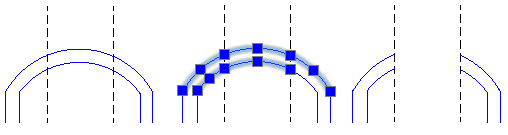
So teilen Sie mehrere Elemente auf:
Klicken Sie Ändern > Teilen (oder geben Sie Trennen ein).
Spezifizieren Sie die Option Mehrere.
Spezifizieren Sie im Grafikbereich die zu teilenden Zeichnungselemente und drücken Sie die Eingabetaste.
Spezifizieren Sie ein oder mehrere Schnitt- oder Trenn-Elemente und drücken Sie die Eingabetaste.
Die Elemente werden an der Schnittstelle mit den teilenden Elementen geteilt.
Hinweis: Teile der ursprünglichen Elemente werden nicht automatisch gelöscht. Bei Bedarf können Sie diese manuell löschen.
Beispiel:
Zugriff
Befehl: Trennen
Menü: Ändern > Teilen
Ribbon: Startseite > Ändern > (Flyout) Teilen
Werkzeugpaletten: Ändern > Teilen
Verwandte Themen
Getrennte Zeichnungselemente vereinen
Länge von Zeichnungselementen ändern
Übergeordnetes Thema