
Textausrichtung ändern
Verwenden Sie den Befehl EditTextJustification (TextausrichtungBearbeiten), um den Ausrichtungspunkt von selektierten Zeilentext, Blocktext oder Blockattribut-Elementen zu ändern.
 Hinweis: Die Textposition ändert sich nicht.
So ändern Sie die Textausrichtung:
Verwenden Sie eine der folgenden Möglichkeiten:
Klicken Sie XtraTools > Beschriftung > Textausrichtung bearbeiten im Menüband.
Klicken Sie XtraTools > Beschriftung > Textausrichtung bearbeitendern im Menü.
Geben Sie EditTextJustification (TextausrichtungBearbeiten) im Befehlsfenster ein.
Spezifizieren Sie Textelemente im Grafikbereich.
Drücken Sie die Eingabetaste.
Spezifizieren Sie eine Ausrichtungs-Option:
Start. Startpunkt auf der Grundlinie des Textes
Zentrum. Mittelpunkt auf der Grundlinie des Textes
Mitte. Mittelpunkt des Textes
Right. Rechter Punkt auf der Grundlinie des Textes
OL. Oberer linker Punkt des Textes
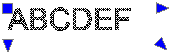
MZ. Oberer Zentrumspunkt des Textes

OR. Oberer rechter Punkt des Textes
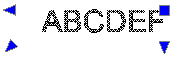
ML. Mittlerer linker Punkt des Textes
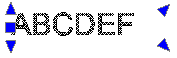
MZ. Mittlerer Zentrumspunkt des Textes

MR. Mittlerer rechter Punkt des Textes
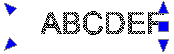
UL. Unterer linker Punkt des Textes
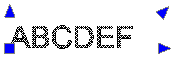
UZ. Unterer Zentrumspunkt des Textes

UR. Unterer rechter Punkt des Textes
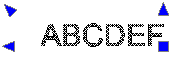
Drücken Sie die Eingabetaste.
Zugriff
Befehl: EditTextJustification (TextausrichtungBearbeiten)
Menü: XtraTools > Beschriftung > Textausrichtung bearbeiten
Menüband: XtraTools > Beschriftung > Textausrichtung bearbeiten
Verwandte Themen
Übergeordnetes Thema