
Rahmen um einen Text erstellen
Verwenden Sie den Befehl TextFrame (TextRahmen), um einen Rahmen um ausgewählte Textelemente zu erstellen.
Die Rahmen können folgende Formen annehmen:
Schlitz von konstanter oder variabler Größe
Rechteck von konstanter oder variabler Größe
Kreis mit konstantem oder variablem Durchmesser
Sie können Rahmen mit einem transparenten oder deckendem Hintergrund erzeugen.
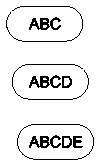
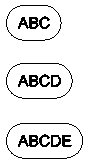
Variable Rahmen passen ihre Größe entsprechend der Größe des ausgewählten Textes an. Rahmen mit konstanter Größe umrahmen die ausgewählten Texte mit Rahmen, welche die gleiche Breite oder Höhe haben.
Beispiele:
Schlitze mit konstanter Breite
Schlitze mit variabler Breite
So erstellen Sie Textrahmen mit konstanter Größe:
Verwenden Sie eine der folgenden Möglichkeiten:
Klicken Sie XtraTools > Beschriftung > Textrahmen im Menüband.
Klicken Sie XtraTools > Beschriftung > Textrahmen im Menü.
Geben Sie TextFrame (TextRahmen) ein.
Wählen Sie im Dialogfenster in Typ die Form des Rahmens: Schlitz, Rechteck oder Kreis.
Spezifizieren Sie in Ausmaße folgende Optionen:
Wählen Sie Konstant.
Geben Sie den Versatz des Rahmens ein.
Spezifizieren Sie in Konstant halten für einen schlitzförmigen oder rechteckigen Rahmen die Rahmenseite, die konstant bleiben soll. Sie können die Breite, die Höhe oder beides beibehalten.
Legen Sie optional in Hintergrund einen deckenden Hintergrund:
Wählen Sie Schraffur.
In Color, select a color for the background.
Klicken Sie auf OK.
Spezifizieren Sie im Grafikbereich die Text-Elemente, für die Sie die Rahmen erzeugen wollen und drücken Sie die Eingabetaste.
So erstellen Sie Textrahmen mit variabler Größe:
Verwenden Sie eine der folgenden Möglichkeiten:
Klicken Sie XtraTools > Beschriftung > Textrahmen im Menüband.
Klicken Sie XtraTools > Beschriftung > Textrahmen im Menü.
Geben Sie TextFrame (TextRahmen) ein.
Wählen Sie im Dialogfenster in Typ die Form des Rahmens: Schlitz, Rechteck oder Kreis.
Spezifizieren Sie in Ausmaße folgende Optionen:
Wählen Sie Variabel.
Geben Sie den Versatz des Rahmens ein.
Legen Sie optional in Hintergrund einen deckenden Hintergrund:
Wählen Sie Schraffur.
In Color, select a color for the background.
Klicken Sie auf OK.
Selektieren Sie im Grafikbereich die Text-Elemente, für die Sie die Rahmen erzeugen wollen, und drücken Sie die Eingabetaste.
Zugriff
Befehl: TextFrame (TextRahmen)
Menü: XtraTools > Beschriftung > Textrahmen
Menüband: XtraTools > Beschriftung > Textrahmen
Übergeordnetes Thema