
Textorientierung ändern
Verwenden Sie den Befehl EditTextOrientation (TextorientierungBearbeiten), um ausgewählte Zeilentexte, Blocktexte oder Blockattribute unter Beibehaltung ihrer aktuellen Position zu drehen.
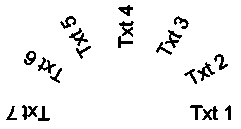
Der Befehl bietet zusätzlich die Option Besser lesbar an, die ermöglicht, die selektierten Zeilentexte, Blocktext oder Blockattribute automatisch so zu drehen, dass sie so weit wie möglich horizontal ausgerichtet sind. So wird ein horizontal auf den Kopf gestellter Text wieder horizontal aufrecht ausgerichtet.
So ändern Sie die Textorientierung:
Verwenden Sie eine der folgenden Möglichkeiten:
Klicken Sie XtraTools > Beschriftung > Textorientierung bearbeiten im Menüband.
Klicken Sie XtraTools > Beschriftung > Textorientierung bearbeiten im Menü.
Geben Sie EditTextOrientation (TextorientierungBearbeiten) im Befehlsfenster ein.
Spezifizieren Sie Textelemente im Grafikbereich.
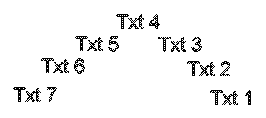
Drücken Sie die Eingabetaste.
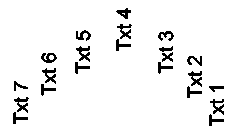
Geben Sie den absoluten Drehwinkel ein (z.B. 90) und drücken Sie die Eingabetaste.
Der ausgewählte Text wird gedreht:
So ändern Sie die Textorientierung, um den Text besser lesbar zu machen.
Verwenden Sie eine der folgenden Möglichkeiten:
Klicken Sie XtraTools > Beschriftung > Textorientierung bearbeiten im Menüband.
Klicken Sie XtraTools > Beschriftung > Textorientierung bearbeiten im Menü.
Geben Sie EditTextOrientation (TextorientierungBearbeiten) im Befehlsfenster ein.
Spezifizieren Sie Textelemente im Grafikbereich.
Drücken Sie die Eingabetaste.
Spezifizieren Sie die Option Besser lesbar und drücken Sie die Eingabetaste.
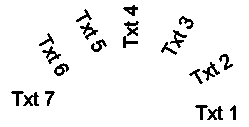
 Hinweis: Wenn die ausgewählten Elemente sich in der richtigen Position befinden, dreht die Option Besser lesbar diese nicht.
Zugriff
Befehl: EditTextOrientation (TextorientierungBearbeiten)
Menü: XtraTools > Beschriftung > Textorientierung bearbeiten
Menüband: XtraTools > Beschriftung > Textorientierung bearbeiten
Verwandte Themen
Übergeordnetes Thema