
Textmaske erstellen
Verwenden Sie den Befehl TextMask (TextMaskieren) command to place a blank area behind specified text entities.
Optional können Sie folgendes ausführen:
Einen Rand um den Text definieren.
Eine flächendeckende Maske auf den Text anwenden. Eine Hintergrundfarbe für den Text auswählen.
Die Eigenschaften einer existierenden Textmaske modifizieren.
 Hinweis: Der Text und die Maske agieren als eine Einheit. Sie können sie zusammen verschieben, kopieren oder löschen.
Verwendend Sie den Befehl TextUnMask (TextDemaskieren), um Maskierungen von Textelementen zu entfernen.
Verwenden Sie das Werkzeuge Auflösen, um den Text von der Maskierung zu separieren.
So erstellen Sie eine voreingestellte Textmaske:
Verwenden Sie eine der folgenden Möglichkeiten:
Klicken Sie XtraTools > Beschriftung > Textmaske im Menüband.
Klicken Sie XtraTools > Beschriftung > Textmaske im Menü.
Geben Sie TextMask (TextMaskieren) ein.
Spezifizieren Sie im Grafikbereich die zu maskierenden Textelemente.
Drücken Sie die Eingabetaste.
So erstellen Sie eine benutzerdefinierte Textmaske:
Verwenden Sie eine der folgenden Möglichkeiten:
Klicken Sie XtraTools > Beschriftung > Textmaske im Menüband.
Klicken Sie XtraTools > Beschriftung > Textmaske im Menü.
Geben Sie TextMask (TextMaskieren) ein.
Drücken Sie die Eingabetaste.
Spezifizieren Sie im Dialogfenster Optionen. Siehe So bearbeiten Sie eine Textmaske.
Klicken Sie auf OK.
Spezifizieren Sie im Grafikbereich die zu maskierenden Textelemente.
Drücken Sie die Eingabetaste.
So wenden Sie eine deckende Maske mit Hintergrund an:
Verwenden Sie eine der folgenden Möglichkeiten:
Klicken Sie XtraTools > Beschriftung > Textmaske im Menüband.
Klicken Sie XtraTools > Beschriftung > Textmaske im Menü.
Geben Sie TextMask (TextMaskieren) ein.
Drücken Sie die Eingabetaste.
Spezifizieren Sie die Optionen im Dialogfenster:
Wählen Sie Flächendeckend als Option für Elementtyp,.
Wählen Sie in Hintergrund eine Farbe.
Klicken Sie auf OK.
Spezifizieren Sie im Grafikbereich die zu maskierenden Textelemente.
Drücken Sie die Eingabetaste.
So bearbeiten Sie eine Textmaske:
Verwenden Sie eine der folgenden Möglichkeiten:
Klicken Sie XtraTools > Beschriftung > Textmaske im Menüband.
Klicken Sie XtraTools > Beschriftung > Textmaske im Menü.
Geben Sie TextMask (TextMaskieren) ein.
Spezifizieren Sie im Grafikbereich das zu maskierenden Textelement.
Spezifizieren Sie die Optionen im Dialogfenster:
Selektieren Sie in Elementtyp den Typ der Maskierung:
Maske. Erzeugt eine rechteckige Maske, welche die Farbe des Hintergrundes hat.
3D Fläche. Erstellt ein Element vom Typ 3D Flächendeckend.
Flächendeckend. Erzeug ein flächendeckendes 2D-Element mit der spezifizierten Farbe.
Spezifizieren Sie in Maße den Abstandswert (den Zwischenraum um den Text herum).
Wählen Sie in Hintergrund die Farbe für den Text-Hintergrund. Diese Option steht nur für flächendeckende Textmaskierungen zur Verfügung.
Klicken Sie auf OK.
Beispiele:
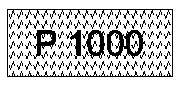
Text über Schraffur
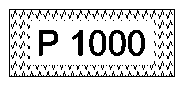
Maskierter Text über Schraffur
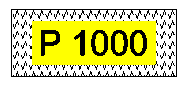
Maskierter Text über Schraffur mit flächenfüllendem Hintergrund.
Zugriff
Befehl: TextMask (TextMaskieren)
Menü: XtraTools > Beschriftung > Zeilentext konvertieren
Menüband: XtraTools > Beschriftung > Zeilentext konvertieren
Verwandte Themen
Übergeordnetes Thema