
Edición de justificación de texto
Utilice el comando EditarJustificaciónTexto para modificar el punto de justificación de las entidades de texto, párrafo o atributo seleccionadas.
 Nota: La posición del texto no cambia.
Para modificar la justificación del texto:
Realice una de las siguientes acciones:
En la cinta, haga clic en XtraTools > Anotación > Editar justificación del texto.
En el menú, haga clic en XtraTools > Anotación > Editar justificación del texto.
Escriba EditarJustificaciónTexto.
En la zona de gráficos, especifique las entidades de texto.
Presione Intro.
Especifique la opción de justificación:
Inicio. Punto de partida de la línea base del texto
Centro. Punto central de la línea base del texto
Medio. Punto medio del texto
Derecha. Punto correcto de la línea base del texto
TL. Punto superior izquierdo del texto

TC. Punto superior central del texto

TR. Punto superior derecho del texto
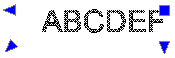
ML. Punto medio izquierdo del texto

MC. Punto medio central del texto

MR. Punto medio derecho del texto
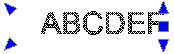
BL. Punto inferior izquierdo del texto
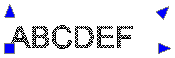
BC. Punto inferior central del texto

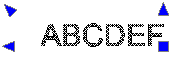
BR. Punto inferior derecho del texto
Presione Intro.
Acceso
Comando: EditarJustificaciónTexto
Menú: XtraTools > Anotación > Editar justificación del texto
Cinta: XtraTools > Anotación > Editar justificación del texto
Temas relacionados
Edición de orientación de texto
Tema principal